검토
검토 · 조회서 작성
회사가 채운 CS 파일(조회서 작성용 엑셀 파일)을 읽어 금융기관·타처보관·변호사 조회서 PDF와 우편 라벨을 원본 양식 그대로 만듭니다.
1준비물
회사가 CS 기본정보·금융기관·타처보관·변호사 목록을 작성합니다.
CS 파일을 만들 때 회사명·기준일·회계법인명·담당 공인회계사는 선택 입력입니다.
금융 확인표의 금액·계좌는 금융기관이 쓰고, 회사는 출력물에 사용인감을 날인해 원본을 감사인에게 보냅니다.
2템플릿 채우기
「CS 파일 만들기」로 저장한 엑셀 파일을 회사에 보내 채워 받습니다. 시트는 안내·기본정보·금융기관 목록·타처보관 목록·타처보관 품목·변호사 목록입니다.
엑셀 · CS 파일 「기본정보」 시트
 12
- 1연한 입력 칸에 값만 적습니다. 날짜는 yyyy-mm-dd 로 적습니다.
- 2「작성 안내」 열에서 필수 여부와 최대 글자 수를 확인합니다.
엑셀 · CS 파일 「금융기관 목록」 시트(앞부분)
 34
- 34행부터 한 행에 조회처 한 곳씩 적습니다. 타처보관·변호사 목록도 같은 방식입니다.
- 4조회서를 만들 조회처는 「출력 여부」에 O를 적습니다.
3따라 하기
- CS 만들기 「CS 파일 만들기」를 눌러 저장하고 회사에 보냅니다. 눌러서 크게 보기
- 저장 저장할 폴더와 파일 이름을 확인하고 「저장」을 누릅니다. 눌러서 크게 보기
- 회사 작성 회사가 기본정보와 조회처 목록을 채워 돌려줍니다. 눌러서 크게 보기
- 조회처 목록 금융기관 목록은 4행부터 한 행에 한 곳씩 적습니다. 눌러서 크게 보기
- CS 읽기 돌려받은 CS를 열고 「작성한 CS를 엑셀로 열고 읽기」를 누릅니다. 눌러서 크게 보기
- 조회처 회사명과 조회처 목록을 확인합니다. 눌러서 크게 보기
- 출력 방식 「PDF로 저장」과 파일을 나눌 방식을 고릅니다. 눌러서 크게 보기
- 바로 인쇄 바로 인쇄는 프린터와 부수를 정합니다. 눌러서 크게 보기
- 라벨 주소 라벨과 회신용 봉투 라벨을 고릅니다. 눌러서 크게 보기
- PDF 만들기 「PDF 만들기」를 누르고 저장 폴더를 한 번 고릅니다. 눌러서 크게 보기
- 결과 조회처별 쪽 수가 나오고 PDF가 저장됩니다. 눌러서 크게 보기
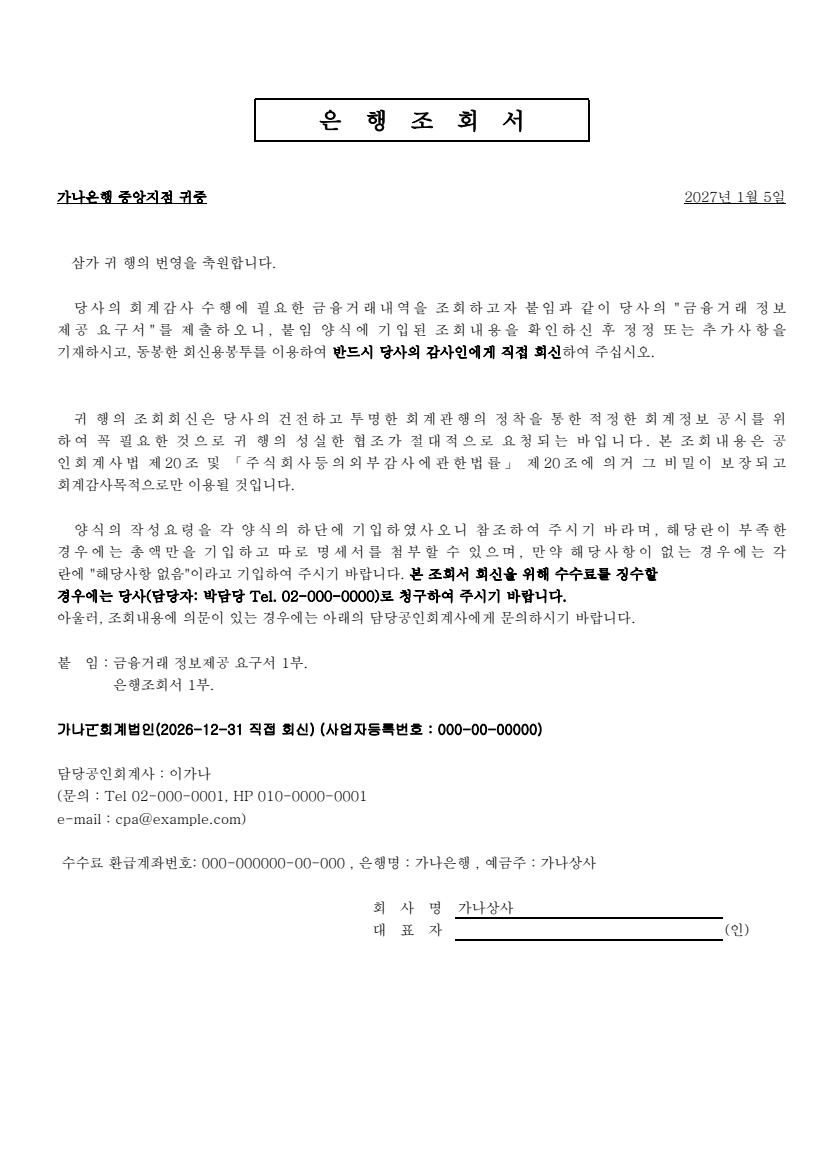
- 결과 가나은행 중앙지점에 보내는 은행 조회서 첫 쪽. 원본 양식 그대로 회사명·회계법인·담당 공인회계사가 채워진 PDF. 눌러서 크게 보기


4결과 확인
PDF · 은행 조회서 첫 쪽
자세히 보기
확인할 점
엑셀을 고쳤다면 「CS 다시 읽기」를 누릅니다.
라벨은 A4·실제 크기 100%·페이지 맞춤 해제로 인쇄하며 일반 용지로 위치를 먼저 확인합니다. 전자 금융 조회처는 라벨에서 제외됩니다.
CS를 읽거나 PDF를 만드는 동안 「취소」로 멈출 수 있습니다.
결과 읽기
타처보관 품목명·수량·비고가 길거나 품목이 16개를 넘으면 표 첫 칸에 「목록 첨부」로 적고 전체 품목은 별첨 목록에 나옵니다.
「프린터로 바로 인쇄」는 1~20부입니다. 「조회서 합본 PDF」·「조회처별 PDF를 폴더에 저장」의 출력 폴더(「폴더 열기」)에 같은 이름이 있으면 (2)가 붙습니다. 「감사인 보관용」·「전자 조회처도 포함」·「회신용 봉투 라벨 만들기」는 기본 해제입니다.