검토
검토 · 기 요청 표본 표시
이미 요청한 표본을 모집단에서 찾아 요청번호와 색으로 표시합니다.
1준비물
모집단·기 요청 표본은 머리글을 포함하고 공통 식별 열과 금액 열(또는 차변·대변)이 필요합니다.
일치는 파랑, 후보는 주황입니다.
후보·중복 키는 원본 거래와 직접 대조합니다.
2자료 준비
옛 표본과 모집단을 각각 고릅니다. 두 표의 구분 열을 맞추고, 금액은 한 열 또는 차변·대변으로 준비합니다.
엑셀 · 옛표본
 12
- 1요청번호가 모집단의 찾은 행에 표시됩니다.
- 2날짜·금액과 전표번호 같은 구분 열이 두 표에 같게 있어야 합니다.
엑셀 · 모집단
 34
- 3모집단도 같은 날짜·구분·금액 열을 둡니다.
- 4표 오른쪽 열은 비워 둡니다. 표시가 여기에 쓰입니다.
3따라 하기
- 옛 표본 고르기 머리글을 포함해 옛 표본을 고르고 「선택 범위 읽기」를 누릅니다. 눌러서 크게 보기
- 옛 표본 옛 표본 행 수가 나오고 새 모집단을 고르라는 안내가 나옵니다. 눌러서 크게 보기
- 시트 바꾸기 작업창 「시트」를 모집단으로 바꿉니다. 바꾸지 않으면 옛 표본으로 다시 읽습니다. 눌러서 크게 보기
- 모집단 고르기 모집단도 머리글을 포함해 고르고 「선택 범위 읽기」를 누릅니다. 눌러서 크게 보기
- 모집단 모집단 행 수가 나오면 맞출 열(전표번호)을 확인합니다. 눌러서 크게 보기
- 비교 실행 「읽고 비교하기」를 누릅니다. 눌러서 크게 보기
- 비교 확인 일치·후보 건수가 나옵니다. 눌러서 크게 보기
- 미리보기 「표시 미리보기」를 누릅니다. 눌러서 크게 보기
- 표시 계획 쓰기 위치를 확인하고 체크한 뒤 「기존 요청번호 쓰기·행 색칠」을 누릅니다. 눌러서 크게 보기
- 표시 완료 표시한 행 수와 쓴 열이 나옵니다. 엑셀에서 결과를 확인하고 저장합니다. 눌러서 크게 보기
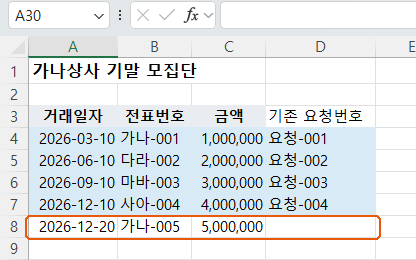
- 결과 일치한 4행이 칠해지고 D열에 요청번호가 적힙니다. 표본이 아닌 가나-005는 그대로입니다. 눌러서 크게 보기


4결과 확인
엑셀 · 모집단
5막히면
표시는 모집단 배경색을 바꾸므로 실행 전 엑셀 파일을 저장합니다. 미완료면 화면의 복원 안내를 따릅니다. 「표시 지우기」는 표시한 PC·Windows 사용자에서 원래 배경색으로 되돌리며, 표시 뒤 직접 바꾼 셀은 복원 시 충돌할 수 있습니다.
모집단이 옛 표본으로 읽히거나 오류가 나면 작업창 「시트」를 모집단으로 바꾸고 다시 읽습니다.
자세히 보기
확인할 점
진행 중에는 「중단」으로 멈출 수 있습니다.