감사도우미 사용설명서설치형 엑셀 추가기능상품 소개 →
DSD 검토

DSD 검토 · 엑셀 옆 리뷰 창

룸에 올라온 DSD를 엑셀 옆에서 보며 리뷰와 회사 답변을 확인합니다.

1준비물

DSD 검토 창에서 로그인한 뒤 참여 중인 룸을 고릅니다.

결산도우미의 회사 담당자와 같은 룸을 사용합니다.

2따라 하기

  1. 창 열기 리본 「DSD 검토」를 눌러 오른쪽에 검토 창을 엽니다. 눌러서 크게 보기
  2. 리뷰 등록 DSD 숫자를 고르고 「이 부분 리뷰」에 글을 써 등록합니다. 눌러서 크게 보기
  3. 칸 붙이기 엑셀 칸과 답변 칸을 고른 뒤 「엑셀 칸 붙이기」를 누릅니다. 눌러서 크게 보기
  4. 찾기 고른 DSD 숫자를 「엑셀에서 찾기」로 엑셀 칸에서 찾습니다. 눌러서 크게 보기
  5. 다음 찾기 「다음 찾기」로 같은 값이 있는 다음 칸으로 넘어갑니다. 눌러서 크게 보기
  6. 따라가기 「엑셀 따라가기」를 켜면 보는 주석에 맞춰 시트가 넘어갑니다. 눌러서 크게 보기

3결과 확인

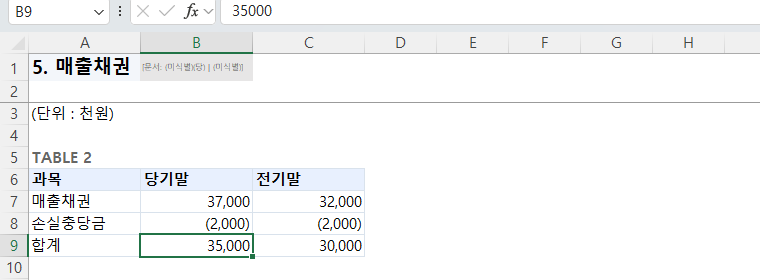
엑셀 · 5. 매출채권 시트
DSD 를 변환한 엑셀에서 합계 칸 B9(35,000)를 고른 모습입니다.
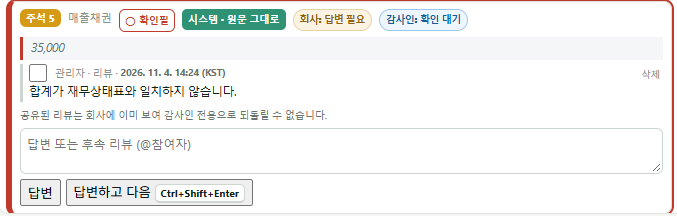
DSD 검토 창 · 리뷰 카드
같은 값(35,000)에 달린 리뷰 카드입니다. 리뷰 내용과 감사인·회사 쪽 상태를 함께 봅니다.
자세히 보기

확인할 점

DSD 검토 창 로그인은 메일 인증 뒤 24시간 이어지며 엑셀을 다시 켜도 이어집니다.

「엑셀 칸 붙이기」로 선택한 칸의 주소와 값을 답변에 붙입니다. DSD 숫자는 「엑셀에서 찾기」로 찾고, 같은 값이 여러 칸이면 「다음 찾기」로 이동합니다. 시트 이름에 주석 번호·제목이 있으면 「엑셀 따라가기」가 더 정확합니다.

셀 편집을 마친 뒤 작업창 단추를 누릅니다.

결과 읽기

리뷰마다 회사 답변과 수정 내용을 확인한 뒤 「재검토 완료」를 누릅니다.

「리뷰 파일 만들기」로 회차별 검토 기록을 만들고 「다운로드」로 저장합니다. 「메일로 보내기」로 받는 사람을 골라 내려받기 링크를 보냅니다.