검토
검토 · 계정 증감표
기초에서 기말까지 원장 변동을 분류하고 잔액 차이를 검토합니다.
1준비물
전표번호·계정·적요·차변·대변 원장과 대상계정·정상잔액 부호·기초잔액·장부기말이 필요합니다.
기초·이월·합계행은 제외합니다.
미분류 합계가 0이어도 충돌 행은 개별 조사합니다.
2자료 준비
대상 계정의 원장을 머리글과 함께 고릅니다. 기초·이월·합계행은 빼고, 대상계정·정상잔액 부호·기초잔액·장부기말은 작업창에 적습니다.
엑셀 · 당기
 12
- 1전표번호·계정·적요·차변·대변 다섯 열이 필요합니다.
- 2분류는 원장 오른쪽 빈 열에 쓰입니다. 비워 둡니다.
3따라 하기
- 범위 고르기 머리글을 포함해 원장을 고르고 「선택 범위 읽기」를 누릅니다. 눌러서 크게 보기
- 원장 읽기 읽은 원장 행 수와 미리보기를 확인합니다. 눌러서 크게 보기
- 잔액 확인 대상계정·기초잔액·장부기말을 넣고 「증감표 확인·갱신」을 누릅니다. 눌러서 크게 보기
- 취득 찾기 적요·분류를 「취득」으로 정하고 「해당 행 미리보기」를 누릅니다. 눌러서 크게 보기
- 분류 적용 「선택한 행에 분류 적용」으로 취득 4행을 분류합니다. 눌러서 크게 보기
- 처분 분류 적요·분류를 「처분」으로 바꿔 미리 보고 적용합니다. 미분류가 0이어야 끝납니다. 눌러서 크게 보기
- 엑셀 기록 쓰기 허용을 켜고 「Excel에 분류 열 쓰기」를 누릅니다. 눌러서 크게 보기
- 증감표 계정별로 기초·취득·처분 금액을 봅니다. 눌러서 크게 보기
- 증감표 끝 표를 오른쪽으로 밀면 계산 기말이 장부 기말과 같고 차이는 0입니다. 눌러서 크게 보기
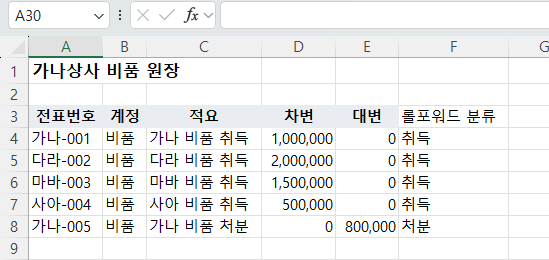
- 결과 원장 오른쪽 F열에 「롤포워드 분류」가 쓰입니다. 취득 4행과 처분 1행으로 나뉩니다. 눌러서 크게 보기


4결과 확인
엑셀 · 당기
5막히면
「Excel에 분류 열 쓰기」는 원장 오른쪽 빈 열을 바꾸므로 실행 전 엑셀 파일을 저장하고 대상 파일·빈 열을 확인합니다. 「지금 저장」으로 남기고 「이어서 하기」로 최신 상태를 열며, 잘못되면 「이전 저장본 복구」로 직전 저장본으로 돌아갑니다.
「다른 창에서 작업을 저장했습니다」가 나오면 10초쯤 기다렸다가 같은 단추를 다시 누릅니다. 그래도 나오면 「이어서 하기」를 누르고 잠시 뒤 다시 합니다.
「새 분류열 작성 승인을 체크하세요」가 나오면 「원본 오른쪽 빈 열에 분류 열 쓰기 허용」을 켭니다.
자세히 보기
결과 읽기
기초 + 증가 − 감소로 구한 계산 기말을 장부 기말과 비교해 차이를 보고, 미분류·충돌 행을 확인합니다.