DSD → 엑셀 · 푸팅
DSD를 엑셀로 바꾸고 재무제표·주석의 합계와 서로 연결된 금액을 검사합니다.
1준비물
룸의 「현재 판 원본 받기」 또는 내 PC의 「로컬 DSD 선택」으로 DSD를 고릅니다.
변환과 푸팅은 감사도우미 구독에 포함됩니다.
로컬 DSD는 「이 DSD를 룸에 새 판으로 올리기」로 올립니다.
2따라 하기
- 원본 받기 「DSD → 엑셀」에서 「현재 판 원본 받기」를 누릅니다. 눌러서 크게 보기
- 변환 「푸팅 함께 하기」·단위를 확인하고 「변환」을 누릅니다. 눌러서 크게 보기
- 푸팅 결과 「푸팅 결과」가 엑셀 계산 값으로 채워지고 지난 판과 비교 건수가 보입니다. 눌러서 크게 보기
- 찾기 고른 DSD 숫자를 「엑셀에서 찾기」로 대응 칸에서 봅니다. 눌러서 크게 보기
- 리뷰로 차이가 있는 검사는 「리뷰로 올리기」로 초안을 엽니다. 눌러서 크게 보기
- 룸에 올리기 로컬 DSD 결과를 룸에 올려 리뷰를 이어갑니다. 눌러서 크게 보기
- 안내 보기 이전 판 결과면 「이 결과는 V4 기준입니다」가 보입니다. 눌러서 크게 보기
- 다운로드 「다시 변환」을 누르고 아래 줄 「다운로드」로 받습니다. 눌러서 크게 보기
- 변환 지난 설정이 채워진 창에서 단위를 확인하고 「변환」을 누릅니다. 눌러서 크게 보기
- 판 비교 새 결과가 열리고 이전 판과 새 판 비교가 함께 열립니다. 눌러서 크게 보기


3결과 확인
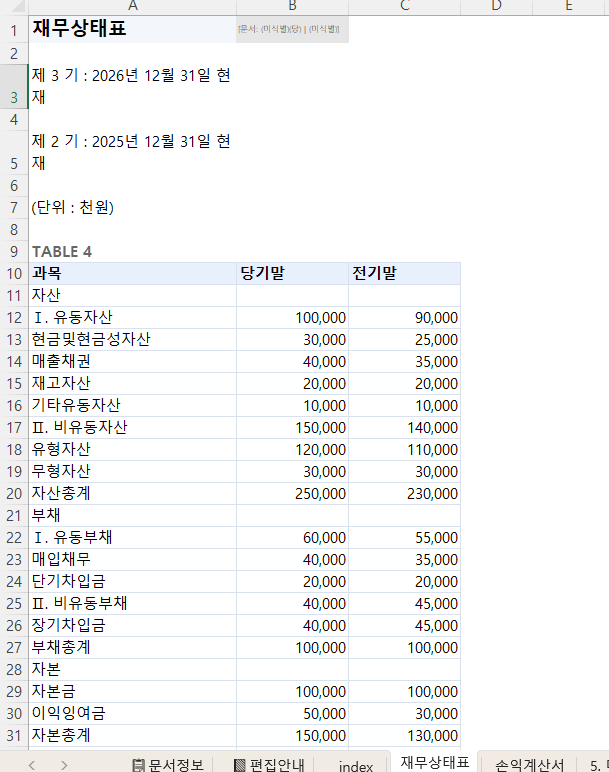
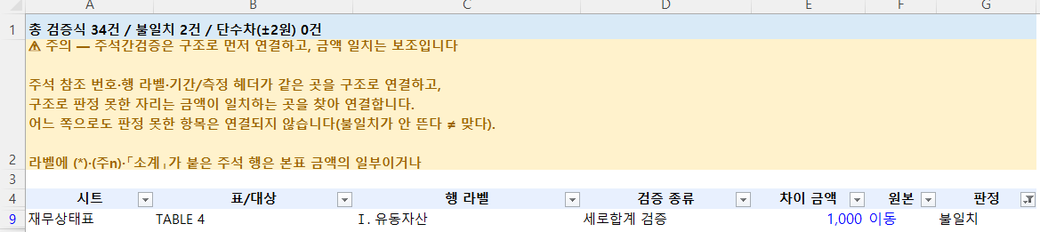
자세히 보기
준비물
결과 엑셀 옆에 생기는 연결 정보 파일(.dsdmap.json)을 엑셀 파일과 함께 보관합니다.
확인할 점
「푸팅 함께 하기」를 켜면 세로·가로 합계와 주석↔재무제표 금액 대조를 검사합니다. 재무제표·주석 단위를 확인합니다.
결과 엑셀의 계산이 끝나면 「푸팅 결과」가 자동으로 채워집니다. 수동 계산이면 F9 뒤 「결과 갱신」을 누릅니다.
「불일치만」으로 좁히고 검사 항목을 누르면 검증 칸으로 이동합니다. 차이가 있는 검사는 「리뷰로 올리기」로 초안을 열어 확인한 뒤 등록합니다.
결과 읽기
일치: 자동 판정 대상에서 검증 차이가 0인 검사입니다.
불일치: 자동 판정 대상에서 검증 차이가 허용 범위를 넘는 검사입니다.
계산 대기: 검증 칸의 계산값이 비어 있습니다.
미지원: 계산값을 숫자로 읽을 수 없거나 검사 수식이 달라진 항목입니다.
수동 확인: 0이 아닌 차이가 허용 범위 안에 있거나 확인요망으로 지정된 검사입니다. 「검사 없음」은 검사가 0건인 상태입니다.
「지난 판과 비교」에서 해결은 차이가 없어짐, 새로 생김은 일치하던 검사에 차이가 생김, 계속은 차이가 남은 검사입니다. 계산값으로 비교할 수 있는 검사만 집계하며, 건수를 누르면 해당 검사만 봅니다.
결과 엑셀의 금액을 고쳤다면 저장한 뒤 다시 찾습니다. 행·열을 끼우거나 지웠다면 같은 DSD를 다시 변환해 연결합니다.