AI 사례
미수금 연령 분석
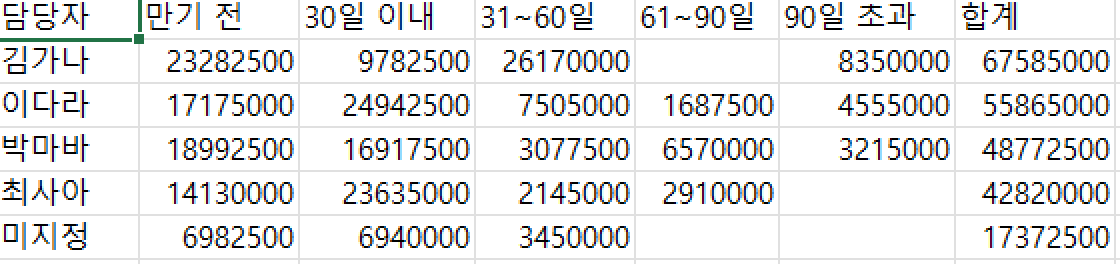
원본 파일 4개·자료 131행으로 담당자별 미수금 연령 표 5행을 만듭니다. 가상의 회사 자료로 EWB를 실제 실행한 화면입니다.
1준비물
원본 파일 4개를 준비합니다.
요청 글: 「외상매출 원장 3개월치를 합치고 거래처 목록에서 담당자를 붙여서(목록에 없으면 담당자는 미지정), 2026-03-31 기준으로 만기에서 30일·60일·90일 넘게 지난 미수금을 나누고 담당자별로 피벗해줘」
2따라 하기
- 이런 일입니다 원본에서 정리할 부분: 제목 2줄, 거래처명 앞뒤 공백, 거래처 코드 불일치. 눌러서 크게 보기
- 파일 고르기 「원본 엑셀 파일 추가」로 파일 4개를 고릅니다. 눌러서 크게 보기
- 요청 적기 요청 입력칸에 원하는 작업을 적습니다. 눌러서 크게 보기
- 고를 곳 보기 「연결 후보 3곳을 골라 주세요」가 보이면 「고를 곳 보기」를 누릅니다. 3곳 모두 거래처코드 후보를 고릅니다. 눌러서 크게 보기
- 보낼 내용 확인 보낼 내용을 확인하고 동의한 뒤 「AI 로 확인 시작」을 누릅니다. 눌러서 크게 보기
- AI 판정 AI 판정은 「가능」입니다. 요청을 조건 4개로 정리했습니다. 「이대로 만들기」를 누릅니다. 눌러서 크게 보기
- 흐름 만드는 중 AI가 조건에 맞춰 흐름을 만드는 중입니다. 눌러서 크게 보기
- 만든 흐름 확인 흐름을 검토하고 확인 칸을 선택해 「적용」을 누릅니다. 적용 전까지 편집 창은 그대로입니다. 눌러서 크게 보기
- 편집 창에 적용 상자 27개가 편집 창에 놓였습니다. 눌러서 크게 보기
- 실행 실행 후 상자별 행 수를 확인합니다. 키로 붙이기 120행 → 피벗 5행. 눌러서 크게 보기
- 결과 담당자별 미수금 연령 표 5행이 나왔습니다. 눌러서 크게 보기


3결과 확인
엑셀 화면
4막히면
조건이 요청과 다르면 「자료 바꾸기」를 눌러 요청 글을 고친 뒤 다시 확인합니다.
그만두려면 「닫기」를 누릅니다.
자세히 보기
AI가 이해한 조건
원자료2 원자료3 원자료4의 내역 시트를 아래로 합친다
합친 원장에 원자료1의 거래처 목록 담당자를 거래처코드 기준으로 붙이고 목록에 없는 거래처는 담당자를 미지정으로 채운다
기준일 2026-03-31에서 만기일 경과일수를 구해 만기 전 30일 이내 31에서 60일 61에서 90일 90일 초과 구간으로 나누고 미수금은 발생액에서 회수액을 뺀 금액으로 계산한다
담당자를 행으로 하고 만기 구간을 열로 하여 미수금을 피벗한 교차표를 만든다