검사·결과 확인
두 엑셀 파일 비교하기
조정 전·후처럼 비슷한 엑셀 파일 두 개에서 바뀐 칸만 골라, 이전 값과 이후 값을 나란히 보여 줍니다.
1준비물
비교할 엑셀 파일 두 개(예: 결산 조정 전·후 시산표). 엑셀에서 저장까지 마친 파일이어야 합니다.
2자료 준비
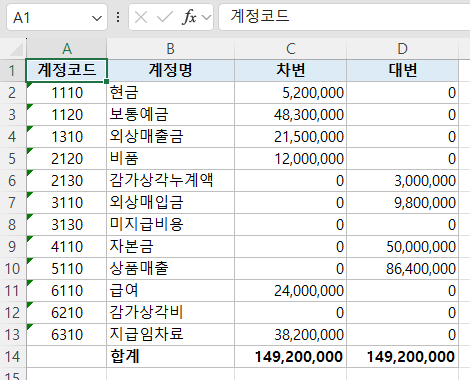
감가상각과 미지급 급여, 결산 조정 두 건을 반영하기 전·후의 시산표입니다. 바뀐 칸을 눈으로 찾지 말고 EWB 로 골라냅니다.
엑셀 · 시산표 조정 전
엑셀 · 시산표 조정 후
 123
- 1감가상각비와 감가상각누계액이 각각 1,200,000원 늘었습니다.
- 2급여와 미지급비용이 각각 350,000원 늘었습니다.
- 3두 조정의 결과로 합계 행도 바뀌었습니다.
3따라 하기
- 통합문서 비교 EWB 편집 창 위쪽 「통합문서 비교」를 누릅니다. 눌러서 크게 보기
- 이전 파일 「이전 파일」 옆 「파일 선택」을 누릅니다. 눌러서 크게 보기
- 파일 고르기 조정 전 파일을 고르고 「열기」를 누릅니다. 눌러서 크게 보기
- 이후 파일 「이후 파일」 옆 「파일 선택」으로 조정 후 파일을 고릅니다. 눌러서 크게 보기
- 비교 실행 「비교 실행」을 누릅니다. 눌러서 크게 보기
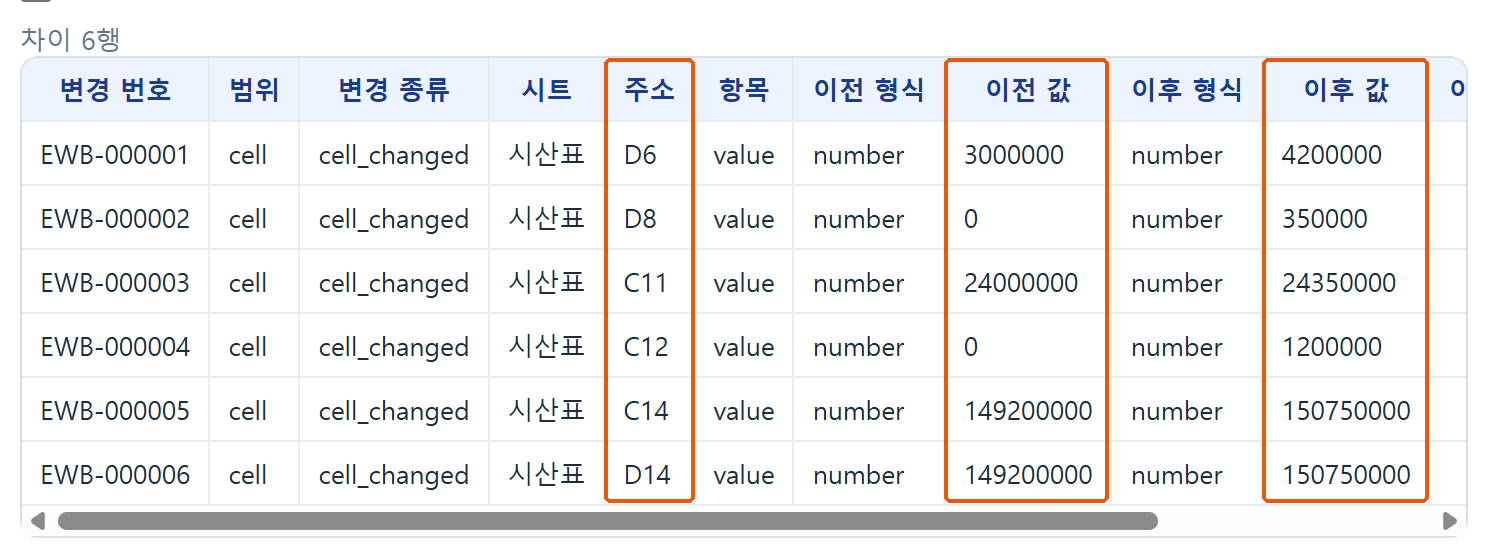
- 차이 보기 「차이 6행」과 표가 나옵니다. 「주소」·「이전 값」·「이후 값」 열을 봅니다. 눌러서 크게 보기
- 파일로 저장 표를 엑셀 파일로 남기려면 「파일로 저장」을 누릅니다. 눌러서 크게 보기
- 저장 위치 저장 창에서 폴더와 파일 이름을 정하고 「저장」을 누릅니다. 눌러서 크게 보기


4결과 확인
EWB 편집 창 · 비교 결과
5막히면
엑셀에서 고친 내용은 파일을 저장한 뒤 「비교 실행」을 눌러야 비교됩니다.
띄어쓰기나 영문 대소문자만 다른 칸까지 나오면 「공백 차이 무시」·「대소문자 무시」를 켜고 「비교 실행」을 다시 누릅니다.