검사·결과 확인
튀는 금액 살펴보기
계정별 평균에서 크게 벗어난 금액을 찾아 점수와 Y 표시를 붙입니다.
1준비물
금액 열이 있는 엑셀 파일(예: 법인카드 사용 내역).
「파일 불러오기」 → 「이상치 표시」 → 「파일로 저장」 순서로 이은 흐름.
2자료 준비
5월 법인카드 예제입니다(계정 3개, 24건). 계정마다 튀는 금액이 1건씩 있습니다. 파일은 고치지 않고 그대로 씁니다.
엑셀 · 5월 법인카드
 1
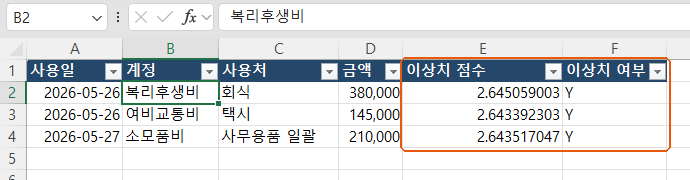
- 1계정마다 튀는 금액 1건씩입니다. 회식 38만 원(복리후생비, 평소 5만 원 안팎), 택시 14만 5천 원(여비교통비), 사무용품 21만 원(소모품비).
3따라 하기
- 자료 보기 계정마다 금액 크기가 달라 한눈에 튀는 값을 찾기 어렵습니다. 눌러서 크게 보기
- 흐름 보기 위 순서로 이은 흐름에서 가운데 「이상치 표시」 상자를 누릅니다. 눌러서 크게 보기
- 검사할 열 「방법」은 「평균에서 멀리 떨어진 값」 그대로 두고, 「검사할 숫자 열」에서 금액을 고릅니다. 눌러서 크게 보기
- 그룹·결과 「그룹 열」에서 계정을 고릅니다. 「기준 배수(표준편차의 몇 배 이상)」는 2 그대로 두고, 「결과」를 「이상치 행만」으로 바꿉니다. 눌러서 크게 보기
- 저장 설정 열기 「파일로 저장」 상자를 누릅니다. 눌러서 크게 보기
- 보기 좋게 저장 「보기 좋게 저장」이 켜져 있는지 확인합니다(꺼져 있으면 켭니다). 눌러서 크게 보기
- 실행 위쪽 「실행」을 누릅니다. 눌러서 크게 보기
- 저장 위치 저장 창에서 폴더와 파일 이름을 정하고 「저장」을 누릅니다. 눌러서 크게 보기
- 결과 열기 「이상치 표시」 상자를 누릅니다. 눌러서 크게 보기
- 결과 미리보기에서 3건을 확인합니다. 눌러서 크게 보기


4결과 확인
엑셀 · 결과 파일(법인카드_튀는금액)
5다른 사례
기능 조합 · 1개
기능 조합 · 1개
가상 자료로 실제 설치판에서 실행한 예시입니다. 펼치면 흐름과 미리보기, 실제 저장 결과를 볼 수 있습니다. 결과 그림은 저장한 엑셀을 도구로 표시한 것입니다.
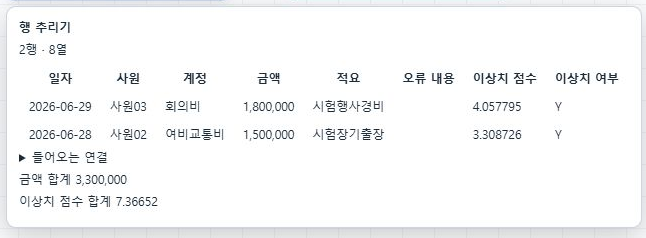
1. 검토할 경비입력 경비 입력 40행 → 결과 우선 검토 2건 · 합계 3,300,000원
입력 원본
Excel Workflow Builder · 실제 화면
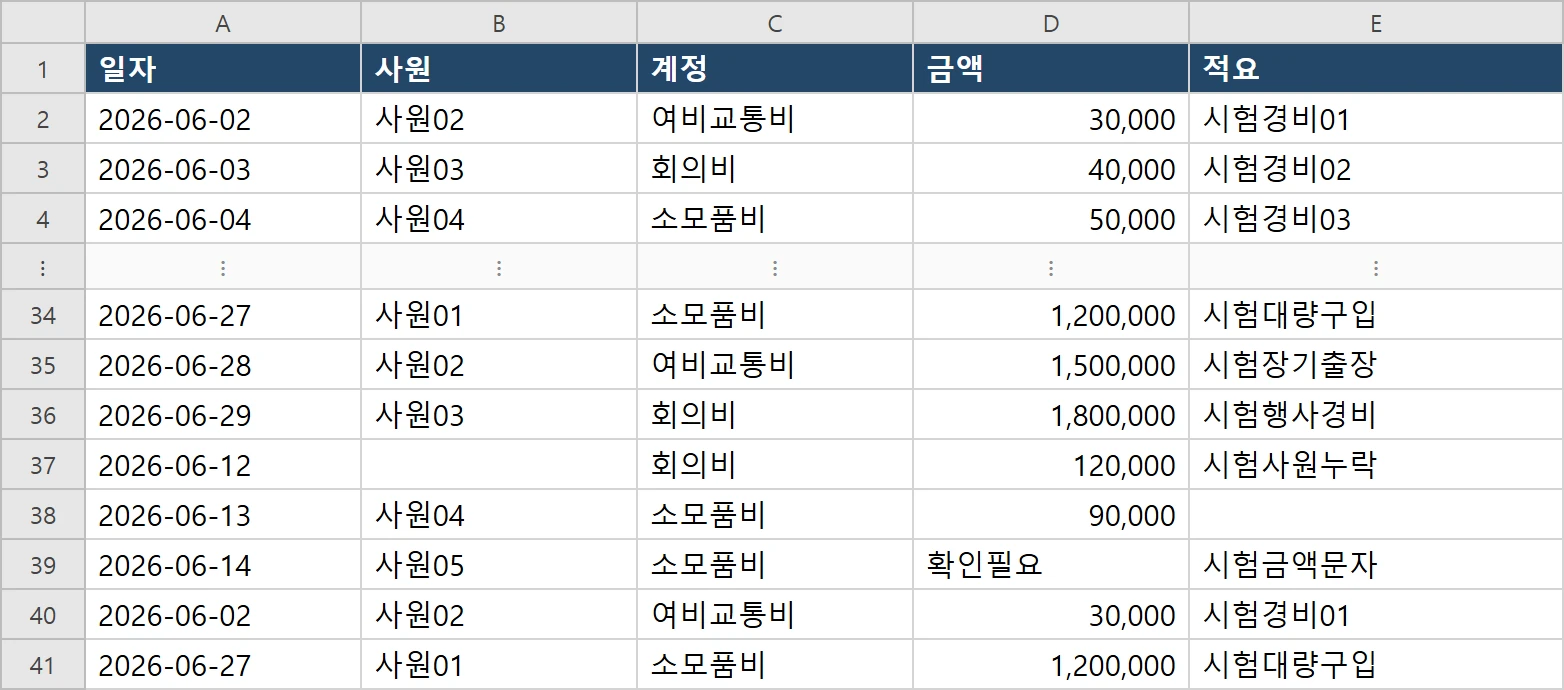
→ 오류를 표시하고 중복을 제거해 이상치 중 상위 2건을 고릅니다.
자동 처리 후
Excel Workflow Builder · 실제 화면

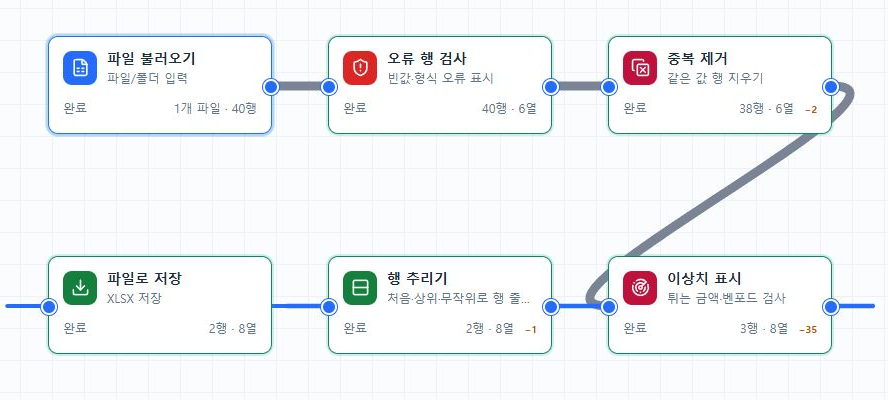
경비 오류를 표시하고 중복을 뺀 뒤, 금액 이상치 중 큰 2건을 추립니다.
실제 처리 순서
- 1파일 불러오기 경비내역Excel·CSV 파일이나 폴더
- 2오류 행 검사 빈값숫자검사빈값·형식 오류 표시
- 3중복 제거 중복제거같은 값 행 지우기
- 4이상치 표시 금액이상치튀는 금액·벤포드 검사
- 5행 추리기 금액상위두건처음·상위·무작위로 행 줄이기
- 6끝파일로 저장 검토저장Excel·CSV로 저장
오류 3건 전체를 저장한 결과는 아닙니다. 의도한 오류와 원본 관계 경고가 있으며, 일부 자동 대사는 지원이 제한됩니다. 전체 대사는 미완료·검토 필요이므로 직접 확인하세요.
실제 편집 화면 보기
노드 위치를 배치한 화면입니다. 처리 순서는 위의 번호를 따라 보세요.
Excel Workflow Builder · 실제 화면
Excel Workflow Builder · 실제 화면
6막히면
「그룹 열」을 비우면 모든 계정을 함께 비교해, 이 예제에서는 회식만 남고 택시·사무용품은 놓칩니다. 계정별로 보려면 계정을 고릅니다.
한 그룹이 4건 이하이면 점수가 2보다 작아 「이상치 행만」 결과에 남지 않습니다. 「기준 배수(표준편차의 몇 배 이상)」를 낮춰 다시 확인합니다.