검사·결과 확인
행 수와 합계 확인하기
실행 후 단계마다 행 수와 금액 합계를 앞 단계와 맞춰 봅니다. 엑셀 파일로 저장하면 「대사표」 시트도 함께 생깁니다.
1준비물
「조건에 맞는 행 고르기」에서 만든 흐름(여비교통비·10만 원 이상).
엑셀(.xlsx)로 저장하면 결과 파일에 「대사표」 시트가 함께 붙습니다.
2자료 준비
비용 전표 예제입니다(24건). 이 금액 합계가 단계마다 어떻게 이어지는지 확인합니다.
엑셀 · 비용 전표
 1
- 1금액 열입니다. 24건 금액 합계는 1,557,500 입니다.
3따라 하기
- 실행 흐름을 열고 위쪽 「실행」을 누릅니다. 눌러서 크게 보기
- 저장 저장 창에서 폴더와 파일 이름을 정하고 「저장」을 누릅니다. 눌러서 크게 보기
- 읽은 자료 「파일 불러오기」 상자를 누릅니다. 미리보기 위 「통제합계」의 「출력」에 행 수 24, 금액 1,557,500 이 나옵니다. 눌러서 크게 보기
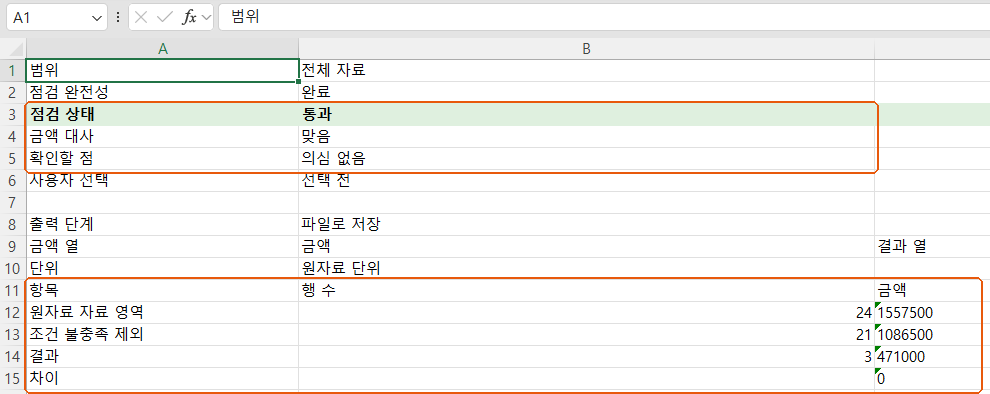
- 거른 뒤 「조건 필터」 상자를 누릅니다. 행 수는 24 → 3, 금액은 1,557,500 → 471,000 이고, 금액의 「차이」는 0 입니다. 걸러 낸 21행의 금액과 결과 금액을 더하면 입력 금액과 같다는 뜻입니다. 눌러서 크게 보기
- 대사표 저장한 결과 파일에서 「대사표」 시트를 엽니다. 눌러서 크게 보기


4결과 확인
엑셀 · 결과 파일 「대사표」 시트
5막히면
「점검 상태」가 「검토 필요」나 「미완료 · 검토 필요」이면 「미해결·미완료 이유」부터 읽습니다. 행이 줄어든 까닭은 그 단계 상자의 「빠진 행」에서 봅니다.