자료 불러오기·양식 작성
결과 파일 저장하기
결과를 엑셀 파일로 저장합니다. 제목·쉼표를 넣어 보기 좋게 저장하고, 같은 파일에 다시 저장할 때의 확인 창도 봅니다.
1준비물
저장할 결과가 나오는 흐름(예: 「파일 불러오기」 → 「조건 필터」 → 「파일로 저장」).
이 흐름의 앞 단계는 「조건에 맞는 행 고르기」와 같습니다.
2자료 준비
비용 전표 예제입니다(24건). 여비교통비 중 10만 원 이상은 4행·8행·12행 세 건이라 결과에 3건이 저장됩니다.
엑셀 · 비용 전표
 1
- 1저장될 3건입니다(여비교통비, 금액 10만 원 이상).
3따라 하기
- 자료 보기 저장할 결과는 이 중 3건입니다. 눌러서 크게 보기
- 흐름 보기 흐름 맨 끝의 「파일로 저장」 상자를 누릅니다. 눌러서 크게 보기
- 저장 형식 위쪽에 「실행할 때 저장 위치를 고릅니다」가 보입니다. 「저장 형식」은 「엑셀(.xlsx)」로 두고, 「결과 파일에 대사표 시트 넣기」가 켜져 있는지 봅니다. 눌러서 크게 보기
- 파일 이름 「파일 이름」에 비용전표_여비교통비_고액을 적습니다. 눌러서 크게 보기
- 실행 위쪽 「실행」을 누릅니다. 눌러서 크게 보기
- 저장 창 처음에는 저장 창이 뜹니다. 폴더를 정하고 「저장」을 누릅니다. 눌러서 크게 보기
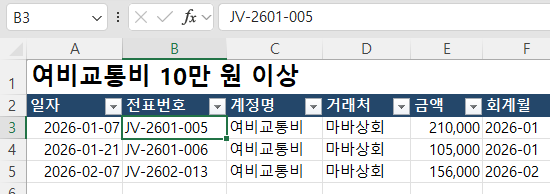
- 첫 결과 엑셀로 열면 「Result」 시트에 3건이 저장돼 있습니다. 눌러서 크게 보기
- 보기 좋게 저장 다시 「파일로 저장」 상자를 누르고 「보기 좋게 저장」을 켭니다. 「제목」에 여비교통비 10만 원 이상을 적고, 「머리글 강조」는 켜진 채 두고, 「쉼표를 표시할 숫자 열」에서 금액을 고릅니다. 눌러서 크게 보기
- 나머지 서식 「틀 고정」·「열 너비 자동 조정」·「자동 필터」는 켜져 있고 「합계 행」은 「없음」입니다. 그대로 둡니다. 눌러서 크게 보기
- 다시 실행 엑셀에서 연 결과 파일을 닫고 위쪽 「실행」을 다시 누릅니다. 저장 창은 뜨지 않습니다. 눌러서 크게 보기
- 덮어쓰기 확인 같은 이름의 파일이 이미 있다는 확인 창이 뜹니다. 새 서식으로 바꾸려면 「덮어쓰기」를 누릅니다. 눌러서 크게 보기
- 기억한 위치 「파일로 저장」 상자의 「저장 위치」에 방금 저장한 위치가 기억돼 있습니다. 「저장 위치 바꾸기」로 다른 곳을 고를 수 있습니다. 눌러서 크게 보기
- 기억 지우기 다음부터 저장 창에서 다시 고르려면 「기억한 위치 지우기」를 누릅니다. 눌러서 크게 보기


4결과 확인
엑셀 · 결과 파일 「Result」 시트
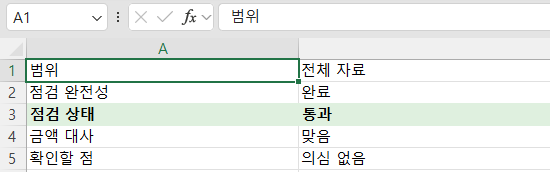
엑셀 · 결과 파일 「대사표」 시트
5막히면
「덮어쓰기」를 누르면 이전 파일 내용이 사라집니다. 남겨 둘 파일이면 「날짜 붙여 새로 저장」이나 「다른 위치 고르기」를 고릅니다.
기억한 저장 위치에 쓸 수 없으면(예: 그 파일을 엑셀에서 열어 둠) 알림이 뜨고 저장 위치를 다시 고르게 됩니다.