표 정리
글자로 된 금액을 숫자로 바꾸기
ERP에서 내려받아 글자로 든 금액을 숫자로 바꿉니다.
1준비물
금액이 글자로 든 엑셀 파일(예: ERP 매입 내역).
「파일 불러오기」 → 「형식 변환」 → 「파일로 저장」 순서로 이은 흐름.
2자료 준비
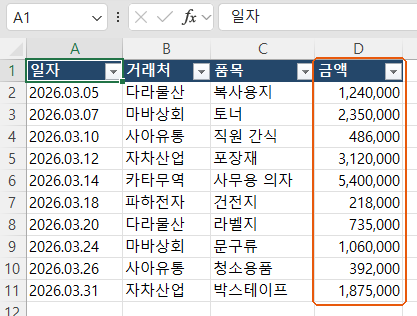
ERP 매입 내역 예제입니다(10건). 금액이 글자라 왼쪽에 붙고 합계가 0으로 나옵니다. 그림의 합계 줄은 설명용이며 예제 파일에는 없습니다.
엑셀 · 매입 내역
 123
- 1금액이 글자라 왼쪽에 붙어 있습니다. 이 열을 숫자로 바꿉니다.
- 2엑셀 합계가 0으로 나옵니다.
- 3일자도 글자(2026.03.05)입니다. 이 예제에서는 그대로 둡니다.
3따라 하기
- 자료 보기 금액이 글자라 왼쪽에 붙고, 엑셀 합계는 0으로 나옵니다. 눌러서 크게 보기
- 흐름 보기 위 순서로 이은 흐름에서 가운데 「형식 변환」 상자를 누릅니다. 눌러서 크게 보기
- 바꿀 열 「바꿀 열」에서 금액을 고릅니다. 눌러서 크게 보기
- 바꿀 형식 「바꿀 형식」은 「숫자」 그대로 둡니다. 눌러서 크게 보기
- 저장 설정 열기 「파일로 저장」 상자를 누릅니다. 눌러서 크게 보기
- 보기 좋게 저장 「보기 좋게 저장」이 켜져 있는지 확인합니다(꺼져 있으면 켭니다). 눌러서 크게 보기
- 실행 위쪽 「실행」을 누릅니다. 눌러서 크게 보기
- 저장 위치 저장 창에서 폴더와 파일 이름을 정하고 「저장」을 누릅니다. 눌러서 크게 보기
- 결과 열기 「형식 변환」 상자를 누릅니다. 눌러서 크게 보기
- 결과 미리보기에서 금액이 숫자로 바뀌었는지 봅니다. 눌러서 크게 보기


4결과 확인
엑셀 · 결과 파일(매입내역_숫자변환)
5막히면
숫자로 읽을 수 없는 칸은 빈칸이 됩니다. 바꾸기 전에 금액 열에 글자가 섞여 있는지 확인하세요.