자료 불러오기·양식 작성
엑셀 파일 불러오기
같은 양식의 월별 매입 파일 3개를 한 번에 불러와 한 표로 모읍니다.
1준비물
같은 양식으로 나뉜 엑셀 파일 여러 개(예: 1월·2월·3월 매입 내역).
「파일 불러오기」 상자 하나만 있어도 됩니다.
2자료 준비
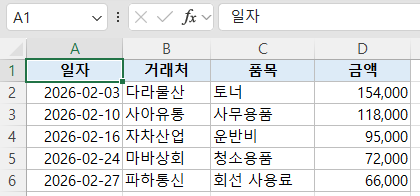
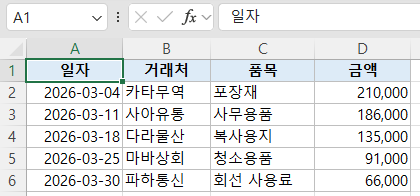
월별 매입 내역 예제입니다(파일 3개, 각 5건). 세 파일의 열이 같습니다.
엑셀 · 매입 내역 1월
 1
- 1세 파일 모두 같은 열 이름입니다.
엑셀 · 매입 내역 2월
엑셀 · 매입 내역 3월
3따라 하기
- 자료 보기 1월·2월·3월 파일의 열 이름이 같습니다. 눌러서 크게 보기
- 기능 목록 기능 목록에서 「파일 불러오기」를 누릅니다. 눌러서 크게 보기
- 흐름 보기 캔버스에 놓인 「파일 불러오기」 상자를 누릅니다. 눌러서 크게 보기
- 파일 추가 설정 칸의 「파일 추가」를 누릅니다. 눌러서 크게 보기
- 파일 고르기 열기 창에서 1월·2월·3월 파일을 함께 골라 「열기」를 누릅니다. 눌러서 크게 보기
- 목록 확인 추가한 파일 3개가 목록에 나옵니다. 눌러서 크게 보기
- 읽는 방식 「시트 범위」는 「첫 번째 시트」로 둡니다. 「첫 행을 열 이름으로 사용」과 「원본 파일·시트 열 추가」는 켜 둡니다. 눌러서 크게 보기
- 실행 위쪽 「실행」을 누릅니다. 눌러서 크게 보기
- 결과 열기 「파일 불러오기」 상자를 누릅니다. 눌러서 크게 보기
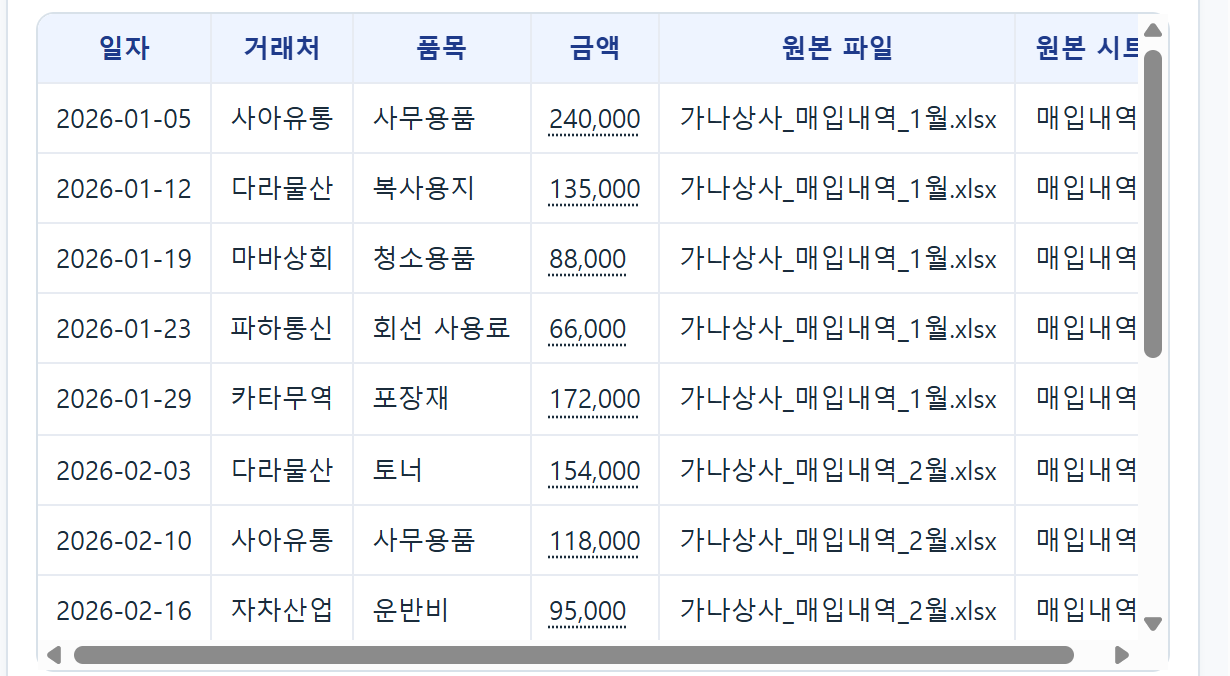
- 결과 미리보기에서 세 파일의 15건이 한 표로 모였는지 봅니다. 눌러서 크게 보기


4결과 확인
EWB 편집 창 · 미리보기
5막히면
표 위에 제목 줄이 있는 파일은 「첫 행을 열 이름으로 사용」을 끄고 뒤에 「머리글 행 지정」을 이어야 열 이름이 맞습니다.
읽힌 파일이 모자라면 「읽을 파일」이 「추가한 모든 파일」인지 확인합니다. 「검색어와 일치하는 파일만」이면 이름이나 경로에 검색어가 든 파일만 읽습니다.