AI 사례
법인카드 점검
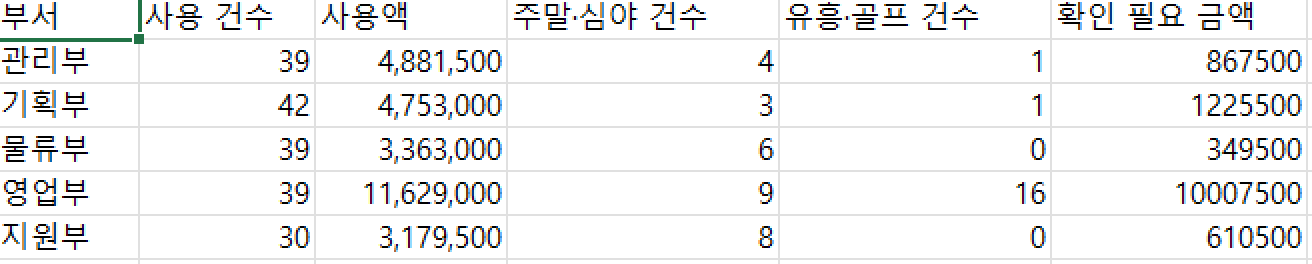
원본 파일 3개·자료 216행으로 부서별 사용 건수·사용액·확인 필요 금액 표 5행을 만듭니다. 가상의 회사 자료로 EWB를 실제 실행한 화면입니다.
1준비물
원본 파일 3개를 준비합니다.
요청 글: 「카드 3장 내역을 합쳐서 취소된 건은 빼고, 주말이나 밤 10시 이후 사용한 건과 유흥주점·골프장 업종을 따로 표시한 뒤, 어느 쪽이든 해당하면 확인 대상으로 보고 부서별로 사용액과 확인할 건수·금액을 요약해줘」
2따라 하기
- 이런 일입니다 원본에서 정리할 부분: 제목 1줄, 카드사별 열 순서 차이, 중간 빈 행. 눌러서 크게 보기
- 파일 고르기 「원본 엑셀 파일 추가」로 파일 3개를 고릅니다. 눌러서 크게 보기
- 요청 적기 요청 입력칸에 원하는 작업을 적습니다. 눌러서 크게 보기
- 고를 곳 보기 「연결 후보 2곳을 골라 주세요」가 보이면 「고를 곳 보기」를 누릅니다. 파일을 위아래로 합치므로 「모두 붙이지 않음」을 누릅니다. 눌러서 크게 보기
- 보낼 내용 확인 보낼 내용을 확인하고 동의한 뒤 「AI 로 확인 시작」을 누릅니다. 눌러서 크게 보기
- AI 판정 AI 판정은 「값 확인 필요」입니다. 조건 6개 중 하나에 값이 필요합니다. 눌러서 크게 보기
- AI의 값 질문 AI 질문: 「취소여부 칸에서 취소된 건을 뜻하는 값을 그대로 적어 주세요.」 눌러서 크게 보기
- 값으로 답하기 값 칸에 「Y」를 적고 「동의하고 답변 완료」를 누릅니다. 눌러서 크게 보기
- 다시 받은 판정 다시 받은 판정은 「가능」입니다. 조건이 「취소여부 · 다름 · Y」로 바뀌었습니다. 「이대로 만들기」를 누릅니다. 눌러서 크게 보기
- 흐름 만드는 중 AI가 조건에 맞춰 흐름을 만드는 중입니다. 눌러서 크게 보기
- 만든 흐름 확인 흐름을 검토하고 확인 칸을 선택해 「적용」을 누릅니다. 적용 전까지 편집 창은 그대로입니다. 눌러서 크게 보기
- 편집 창에 적용 상자 18개가 편집 창에 놓였습니다. 눌러서 크게 보기
- 실행 실행 후 상자별 행 수를 확인합니다. 아래로 합치기 216행 → 조건 필터 189행 → 그룹 집계 5행. 눌러서 크게 보기
- 결과 부서별 사용 건수·사용액·확인 필요 금액 표 5행이 나왔습니다. 눌러서 크게 보기


3결과 확인
엑셀 화면
4막히면
조건이 요청과 다르면 「자료 바꾸기」를 눌러 요청 글을 고친 뒤 다시 확인합니다.
그만두려면 「닫기」를 누릅니다.
AI가 값을 물으면 원본에 적힌 값을 그대로 적습니다.
자세히 보기
AI가 이해한 조건
내역·내역·내역 시트 합치기
취소여부 값이 취소된 건에 해당하는 행을 제외한다
승인일시가 토요일 또는 일요일이거나 밤 10시 이후인 행에 주말·심야 표시를 붙인다
업종이 유흥주점 또는 골프장인 행에 유흥·골프 표시를 붙인다
주말·심야 표시 또는 유흥·골프 표시 중 하나 이상이면 확인 대상 표시를 붙인다
확인 대상으로 표시된 행을 부서별로 사용 건수, 사용액, 주말·심야 건수, 유흥·골프 건수, 확인 필요 금액으로 요약한다