시산표 증감 분석
원본 파일 2개·자료 80행으로 확인할 계정의 전기·당기 잔액과 증감 표 13행을 만듭니다. 가상의 회사 자료로 EWB를 실제 실행한 화면입니다.
1준비물
원본 파일 2개를 준비합니다.
요청 글: 「차변잔액·대변잔액은 원 단위. 전기·당기 시산표를 계정코드로 붙여서 소계·합계 행은 빼고, 계정코드 첫 자리로 분류(1 자산, 2 부채, 3 자본, 4 수익, 그 밖은 비용)를 정해줘. 잔액은 자산·비용은 차변-대변, 부채·자본·수익은 대변-차변이고 한쪽 시산표에 없는 계정은 0으로 봐줘. 증감액과 증감률(증감액÷전기 잔액 절댓값)을 구해서 증감률 절댓값이 0.1 넘거나 증감액 절댓값이 100000000 넘는 계정만 남기고 확인 표시 칸에 '확인'을 적어줘」
2따라 하기
- 이런 일입니다 원본에서 정리할 부분: 제목 2줄, 계정코드 없는 분류 소계·합계, 전기·당기 계정 불일치. 눌러서 크게 보기
- 파일 고르기 「원본 엑셀 파일 추가」로 파일 2개를 고릅니다. 눌러서 크게 보기
- 요청 적기 요청 입력칸에 원하는 작업을 적습니다. 눌러서 크게 보기
- 고를 곳 보기 「연결 후보 1곳·합계 행 2곳을 골라 주세요」가 보이면 「고를 곳 보기」를 누릅니다. 눌러서 크게 보기
- 고르기 연결할 열은 계정코드 후보를 고르고, 합계·소계 행은 「모두 빼고 계산」을 누릅니다. 눌러서 크게 보기
- 보낼 내용 확인 보낼 내용을 확인하고 동의한 뒤 「AI 로 확인 시작」을 누릅니다. 눌러서 크게 보기
- AI 판정 AI 판정은 「가능」입니다. 요청을 조건 8개로 정리했습니다. 「이대로 만들기」를 누릅니다. 눌러서 크게 보기
- 흐름 만드는 중 AI가 조건에 맞춰 흐름을 만드는 중입니다. 눌러서 크게 보기
- 만든 흐름 확인 흐름을 검토하고 확인 칸을 선택해 「적용」을 누릅니다. 적용 전까지 편집 창은 그대로입니다. 눌러서 크게 보기
- 편집 창에 적용 상자 22개가 편집 창에 놓였습니다. 눌러서 크게 보기
- 실행 실행 후 상자별 행 수를 확인합니다. 키로 붙이기 41행 → 조건 필터 13행. 눌러서 크게 보기
- 결과 확인할 계정의 전기·당기 잔액과 증감 표 13행이 나왔습니다. 눌러서 크게 보기


3결과 확인
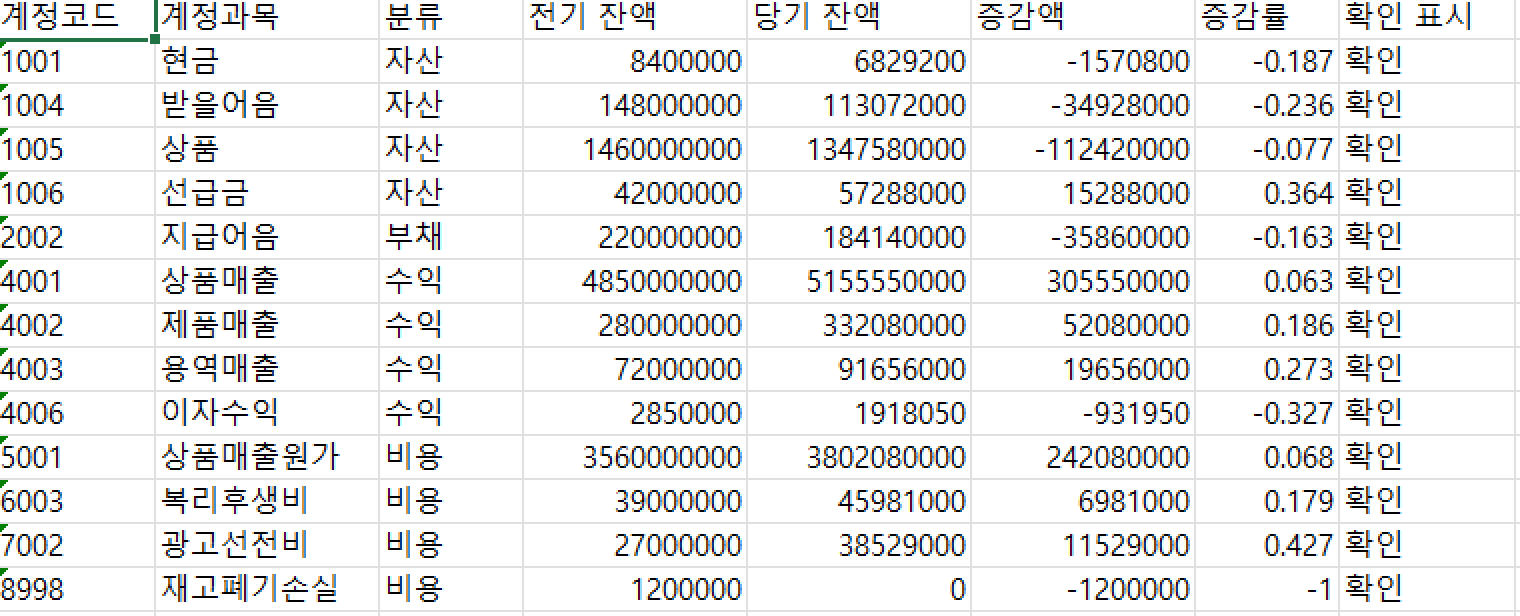
4막히면
조건이 요청과 다르면 「자료 바꾸기」를 눌러 요청 글을 고친 뒤 다시 확인합니다.
그만두려면 「닫기」를 누릅니다.
자세히 보기
AI가 이해한 조건
원자료1과 원자료2의 내역 시트를 계정코드 기준으로 결합하고 공백 제거와 앞자리 0 보존을 적용한다. 한쪽에만 있는 계정은 빈 잔액을 0으로 본다.
소계와 합계 행은 제외하고 계정 행만 남긴다.
계정코드 첫 자리로 분류 열을 만든다. 1은 자산, 2는 부채, 3은 자본, 4는 수익, 그 밖은 비용으로 적는다.
전기 잔액과 당기 잔액은 자산과 비용은 차변잔액에서 대변잔액을 빼고, 부채와 자본과 수익은 대변잔액에서 차변잔액을 뺀 값으로 계산한다. 차변과 대변 금액은 원 단위 숫자로 계산하며 한쪽 시산표에 없는 계정은 0으로 본다.
증감액은 당기 잔액에서 전기 잔액을 빼고, 증감률은 증감액을 전기 잔액 절댓값으로 나눈 값으로 계산한다.
증감률 절댓값이 기준 비율을 넘거나 증감액 절댓값이 기준 금액을 넘는 계정만 남긴다. 두 조건 중 하나 이상 충족하면 남긴다.
남은 계정의 확인 표시 칸에 문자 기준값을 적는다.
열 순서 · 계정코드 → 계정과목 → 분류 → 전기 잔액 → 당기 잔액 → 증감액 → 증감률 → 확인 표시