자료 불러오기·양식 작성
열린 엑셀 읽기
엑셀에 열어 둔 엑셀 파일을 저장하기 전에 고친 값까지 읽습니다.
1준비물
엑셀에 열어 둔 엑셀 파일. 저장하지 않아도 됩니다.
「Excel 입력」 → 「파일로 저장」 순서로 이은 흐름.
2자료 준비
예제 비용 전표를 엑셀로 열고 E2 금액을 120,000에서 150,000으로 고쳤습니다. 아직 저장하지 않았습니다.
엑셀 · 열어 둔 비용 전표(저장 안 함)
 1
- 1고친 칸입니다. 아직 저장하지 않았습니다.
3따라 하기
- 자료 보기 엑셀에서 E2 를 150,000 으로 고치고 저장하지 않았습니다. 눌러서 크게 보기
- 흐름 보기 흐름에서 「Excel 입력」 상자를 누릅니다. 눌러서 크게 보기
- 엑셀 파일 고르기 「열린 통합문서 새로 고침」을 누르고 「통합문서」에서 가나상사_비용전표.xlsx 를 고릅니다. 눌러서 크게 보기
- 읽을 범위·시트 「읽을 범위」는 「시트 전체」로 두고, 「시트」에서 비용전표를 고릅니다. 그림처럼 원본 파일·원본 시트 열을 남기도록 「원본 통합문서·시트 열 추가」를 켭니다. 눌러서 크게 보기
- 저장 설정 열기 「파일로 저장」 상자를 누릅니다. 눌러서 크게 보기
- 보기 좋게 저장 「보기 좋게 저장」이 켜져 있는지 확인합니다(꺼져 있으면 켭니다). 눌러서 크게 보기
- 실행 위쪽 「실행」을 누릅니다. 눌러서 크게 보기
- 저장 위치 저장 창에서 폴더와 파일 이름을 정하고 「저장」을 누릅니다. 눌러서 크게 보기
- 결과 열기 「Excel 입력」 상자를 누릅니다. 눌러서 크게 보기
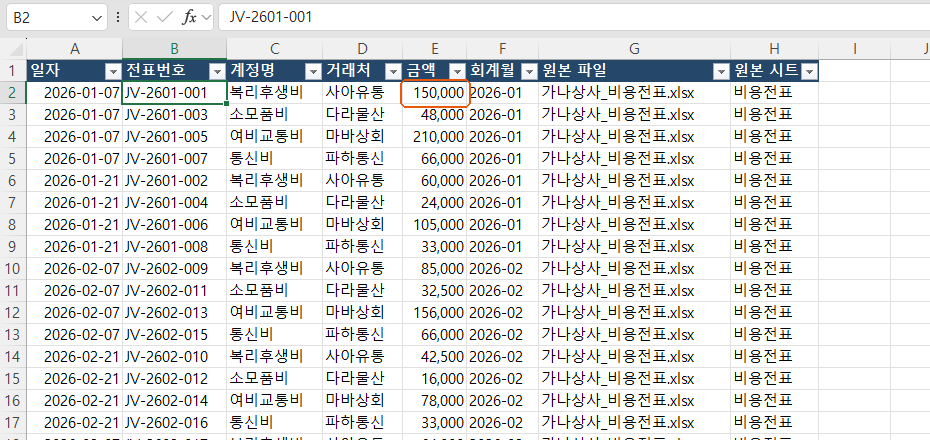
- 결과 미리보기에서 첫 행 금액이 150,000 인지 봅니다. 눌러서 크게 보기


4결과 확인
엑셀 · 결과 파일(비용전표_열린엑셀)
5막히면
「통합문서」 목록에 파일이 없으면 엑셀에서 그 파일을 연 뒤 「열린 통합문서 새로 고침」을 누릅니다.
표 일부만 읽으려면 엑셀에서 범위를 고르고 「현재 선택 범위 가져오기」를 누릅니다. 「범위 주소」가 채워지고 「읽을 범위」는 「선택 범위」로 바뀝니다.