계산·집계
순번 붙이기
거래처마다 청구일 순서대로 1, 2, 3 번호를 붙입니다.
1준비물
묶을 열(예: 거래처명)과 순서를 정할 열(예: 청구일)이 있는 엑셀 파일.
「파일 불러오기」 → 「순번 매기기」 → 「파일로 저장」 순서로 이은 흐름.
2자료 준비
거래처별 미수금 청구 10건입니다. 같은 거래처의 청구가 여러 행에 흩어져 있습니다. 파일은 고치지 않고 그대로 씁니다.
엑셀 · 미수금
 12
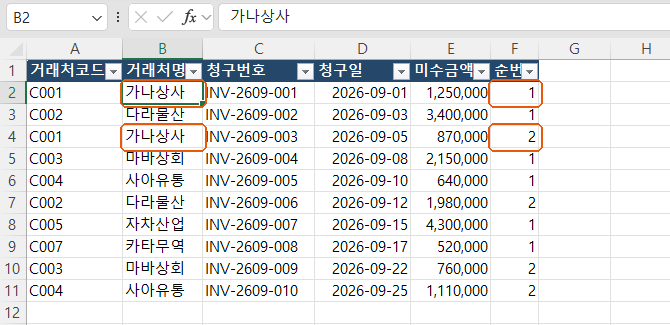
- 1묶을 열입니다. 가나상사는 2행과 4행에 있습니다.
- 2순서를 정할 열입니다. 엑셀 날짜입니다.
3따라 하기
- 자료 보기 가나상사의 청구가 2행과 4행에 흩어져 있습니다. 눌러서 크게 보기
- 흐름 보기 위 순서로 이은 흐름에서 가운데 「순번 매기기」 상자를 누릅니다. 눌러서 크게 보기
- 그룹 열 「그룹 열」에서 거래처명을 고릅니다. 눌러서 크게 보기
- 정렬 기준 열 「정렬 기준 열」에서 청구일을 고릅니다. 「방향」은 「오름차순」, 「방식」은 「순번」 그대로 둡니다. 눌러서 크게 보기
- 저장 설정 열기 「파일로 저장」 상자를 누릅니다. 눌러서 크게 보기
- 보기 좋게 저장 「보기 좋게 저장」이 켜져 있는지 확인합니다(꺼져 있으면 켭니다). 눌러서 크게 보기
- 실행 위쪽 「실행」을 누릅니다. 눌러서 크게 보기
- 저장 위치 저장 창에서 폴더와 파일 이름을 정하고 「저장」을 누릅니다. 눌러서 크게 보기
- 결과 열기 「순번 매기기」 상자를 누릅니다. 눌러서 크게 보기
- 결과 미리보기에서 순번 열을 확인합니다. 눌러서 크게 보기


4결과 확인
엑셀 · 결과 파일(미수금_청구순번)
5다른 사례
기능 조합 · 1개
기능 조합 · 1개
가상 자료로 실제 설치판에서 실행한 예시입니다. 펼치면 흐름과 미리보기, 실제 저장 결과를 볼 수 있습니다. 결과 그림은 저장한 엑셀을 도구로 표시한 것입니다.
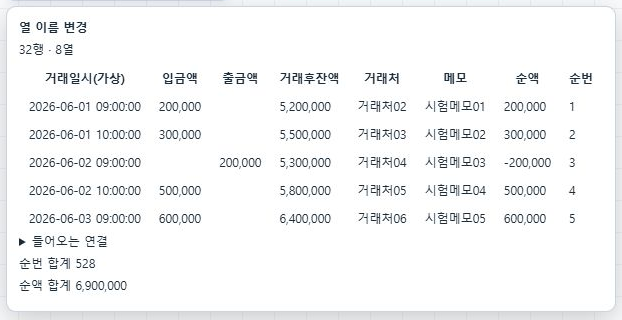
1. 은행 거래 정리입력 은행 거래 원본 33행 → 결과 거래 32건 · 순액 합계 6,900,000원
입력 원본
Excel Workflow Builder · 실제 화면
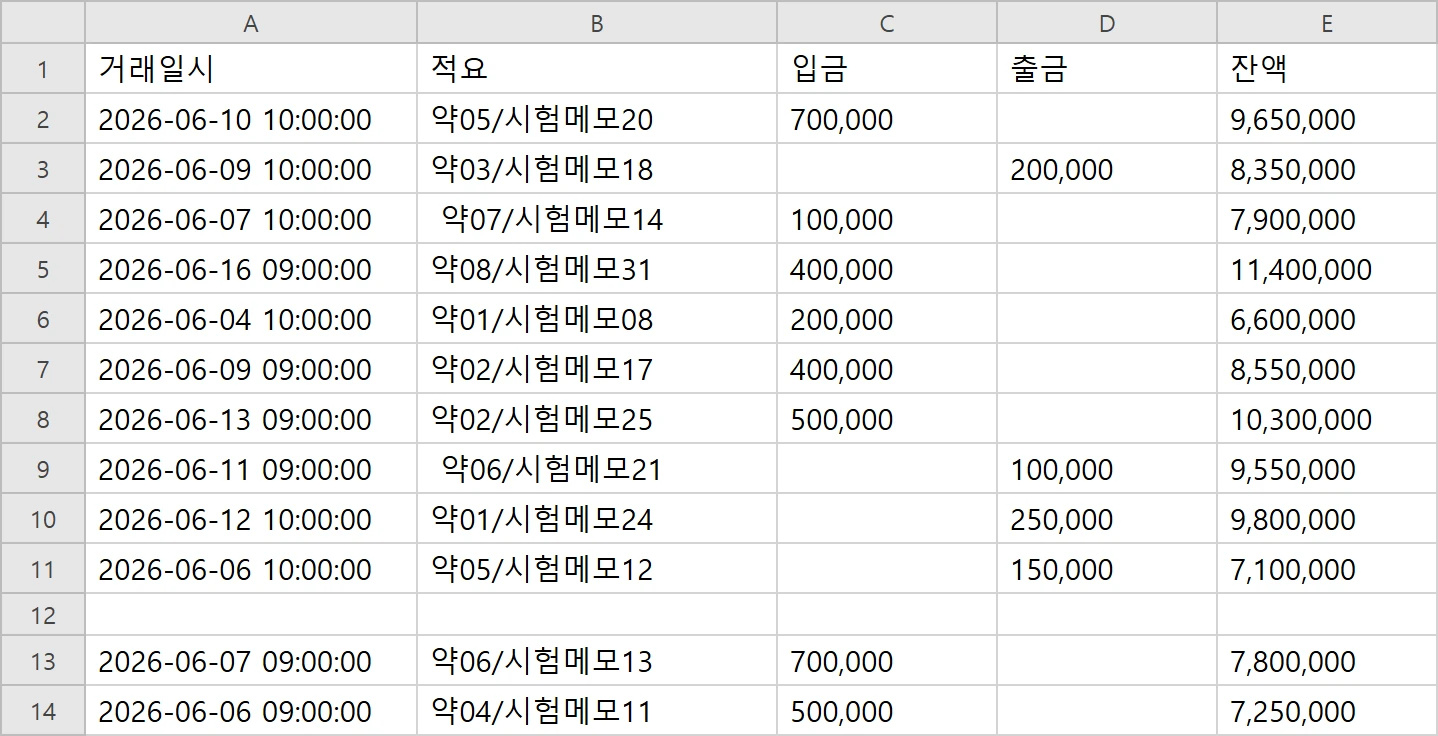
→ 거래를 정리해 순액과 시간순 번호 1~32를 붙입니다.
자동 처리 후
Excel Workflow Builder · 실제 화면
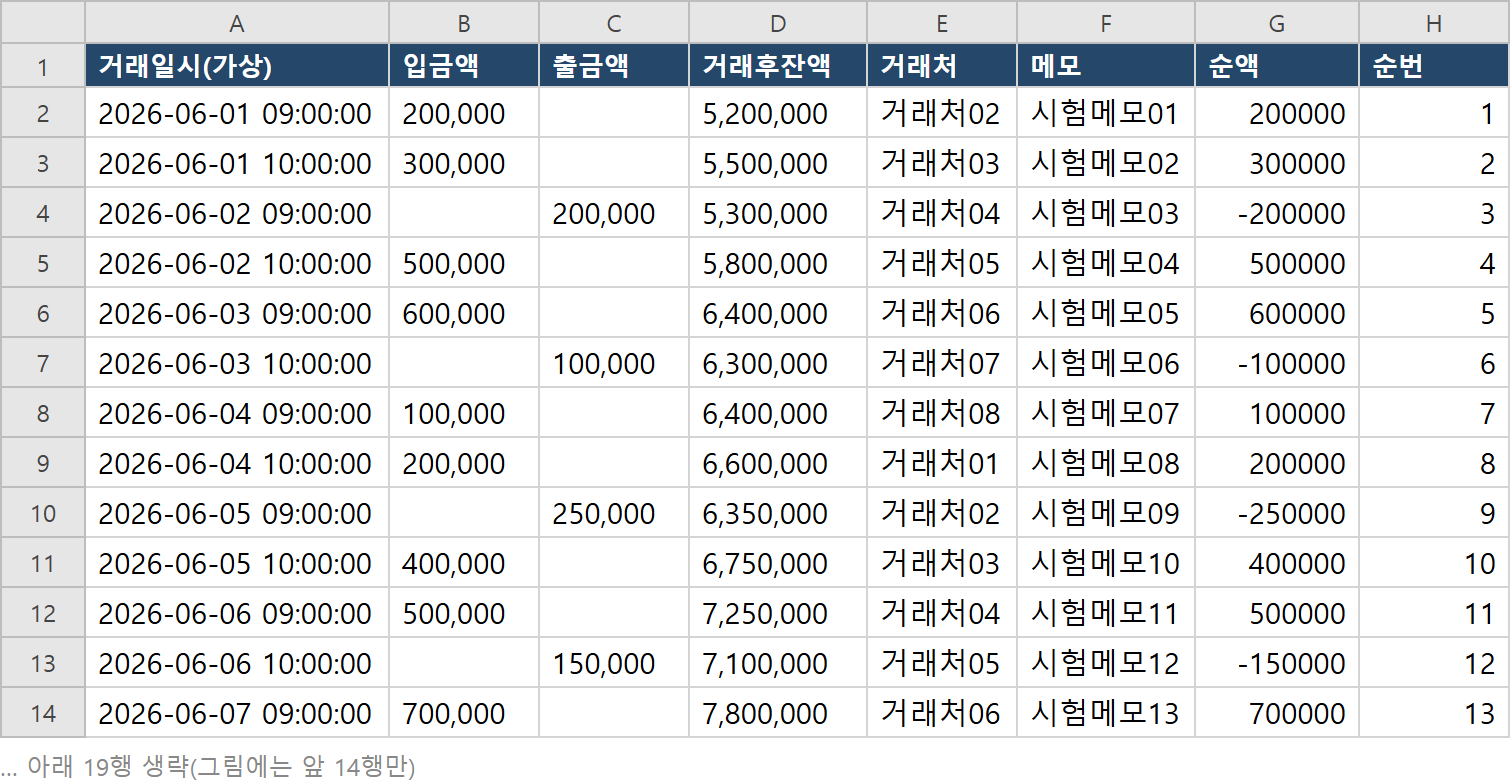
은행 거래의 적요를 나누고 거래처 표기를 맞춘 뒤, 입금−출금과 시간순 순번을 붙입니다.
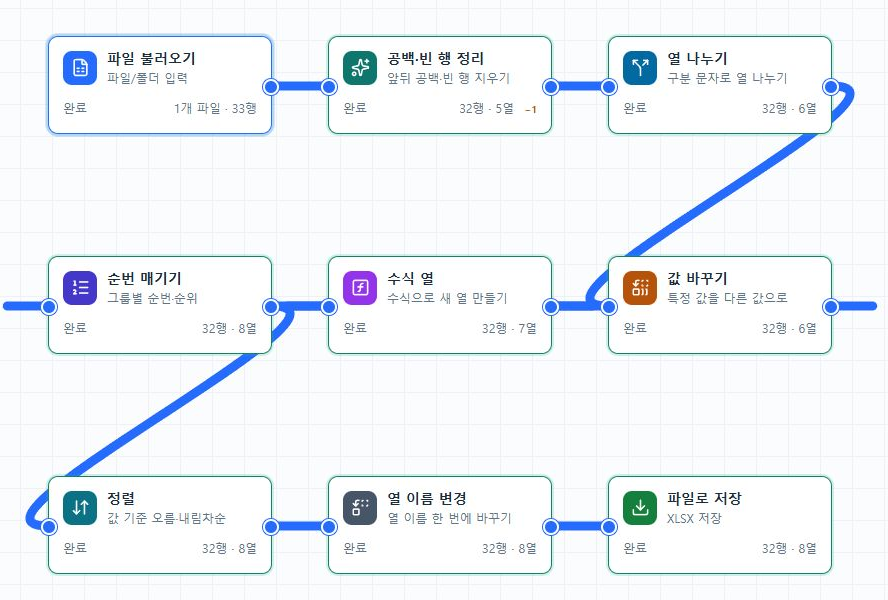
실제 처리 순서
- 1파일 불러오기 은행거래Excel·CSV 파일이나 폴더
- 2공백·빈 행 정리 은행공백빈행정리앞뒤 공백·빈 행 지우기
- 3열 나누기 적요나누기구분 문자로 열 나누기
- 4값 바꾸기 거래처정식명특정 값을 다른 값으로
- 5수식 열 입출금순액수식으로 새 열 만들기
- 6순번 매기기 거래일시순번그룹별 순번·순위
- 7정렬 거래순번정렬값 기준 오름·내림차순
- 8열 이름 변경 은행열이름정리열 이름 한 번에 바꾸기
- 9끝파일로 저장 은행저장Excel·CSV로 저장
원본 33행에서 32건을 정리했습니다. 입출금은 원래 문자형 표기를 유지하고 수식 순액은 숫자입니다.
실제 편집 화면 보기
노드 위치를 배치한 화면입니다. 처리 순서는 위의 번호를 따라 보세요.
Excel Workflow Builder · 실제 화면
Excel Workflow Builder · 실제 화면
6막히면
행 순서는 바뀌지 않습니다. 거래처별로 모아 보려면 뒤에 「정렬」을 잇고 「정렬 기준 열」을 거래처명으로 둡니다.
「방식」을 「순위」로 바꾸면 같은 거래처에서 청구일이 같은 행에 같은 번호가 붙습니다.