시작하기·흐름 관리
흐름 묶고 메모하기
단계가 많은 흐름은 상자로 묶어 접어 두고, 메모를 남기면 다음에 열어 볼 때 흐름을 알아보기 쉽습니다.
1준비물
단계가 여럿인 흐름(예: 파일 불러오기 → 공백·빈 행 정리 → 조건 필터 → 열 선택 → 정렬 → 파일로 저장).
아래 그림은 조건 필터 쪽의 예제 비용 전표로 이 흐름을 한 번 실행한 화면입니다.
2흐름 보기
상자 여섯 개를 이은 흐름입니다. 가운데 네 개(공백·빈 행 정리부터 정렬까지)를 하나로 묶어 봅니다.
EWB 편집 창 · 캔버스
 12
- 1여기부터
- 2여기까지 네 개를 묶습니다.
3따라 하기
- 여러 상자 고르기 Shift를 누른 채 빈 곳에서 끌어 가운데 상자 네 개를 둘러쌉니다. 닿은 상자가 모두 골라집니다. 눌러서 크게 보기
- 묶기 위쪽의 「묶기」(Ctrl+G)를 누르면 고른 상자가 하나의 상자 안에 들어갑니다. 눌러서 크게 보기
- 제목 바꾸기 묶음 위쪽 제목을 두 번 눌러 정리 단계라고 쓰고 Enter를 누릅니다. 눌러서 크게 보기
- 접기 묶음 위쪽의 「접기」를 누릅니다. 다시 열 때는 같은 자리의 「펼치기」를 누릅니다. 눌러서 크게 보기
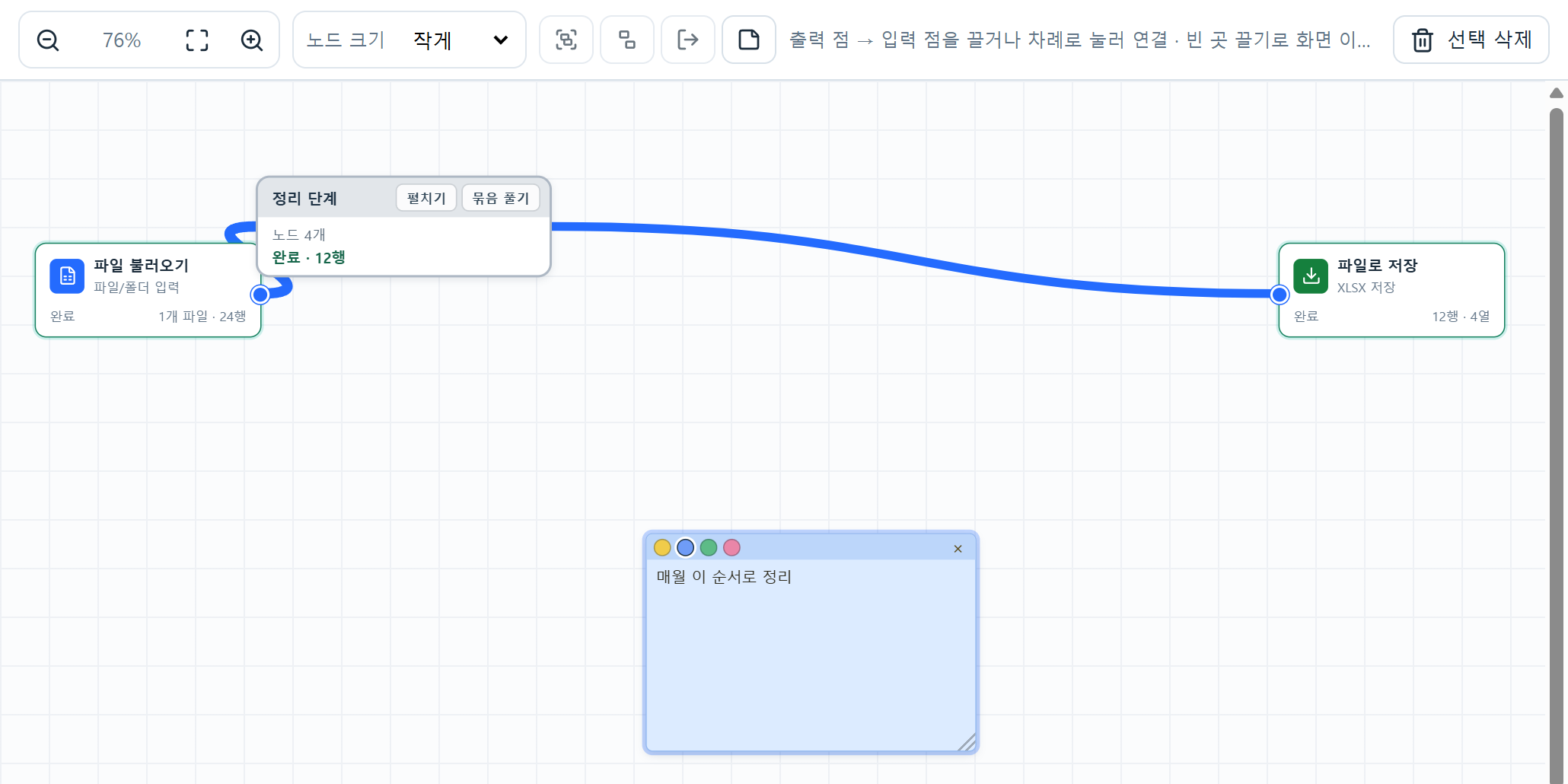
- 접힌 모습 안의 상자가 작은 카드 하나로 접힙니다. 카드에는 제목과 「노드 4개」·「완료 · 12행」이 보입니다. 눌러서 크게 보기
- 메모 추가 「메모 추가」를 누르면 화면 가운데에 붙임 쪽지가 놓입니다. 눌러서 크게 보기
- 메모 쓰기 쪽지를 눌러 내용을 쓰고, 위쪽 색 점으로 색을 고르고, 오른쪽 아래를 끌어 크기를 맞춥니다. 눌러서 크게 보기
- 화면에 맞추기 「화면에 맞추기」를 누르면 흐름 전체가 한 화면에 보이도록 확대 비율이 맞춰집니다. 눌러서 크게 보기


4결과 확인
EWB 편집 창 · 캔버스