AI로 보기 좋은 표 만들기
AI로 만들기 · 2개
AI로 만들기 · 2개
급여대장AI 로 만들기한 줄 요청으로
원하는 표의 모양을 한 줄로 요청하면, AI 가 한 사람당 세 줄인 급여대장을 한 사람당 한 행인 표로 만드는 흐름을 제안합니다.
입력 원본
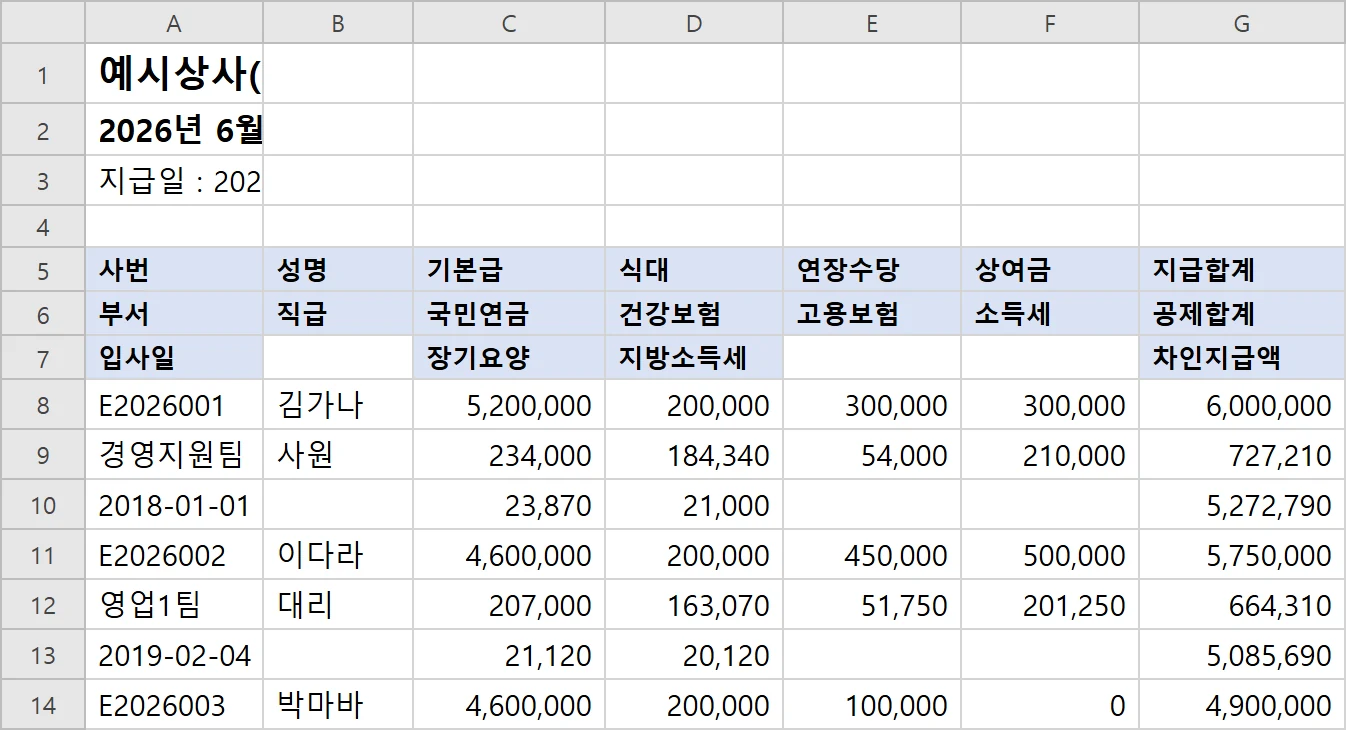
→ AI가 제안한 흐름을 저장 전에 확인
자동 처리 후
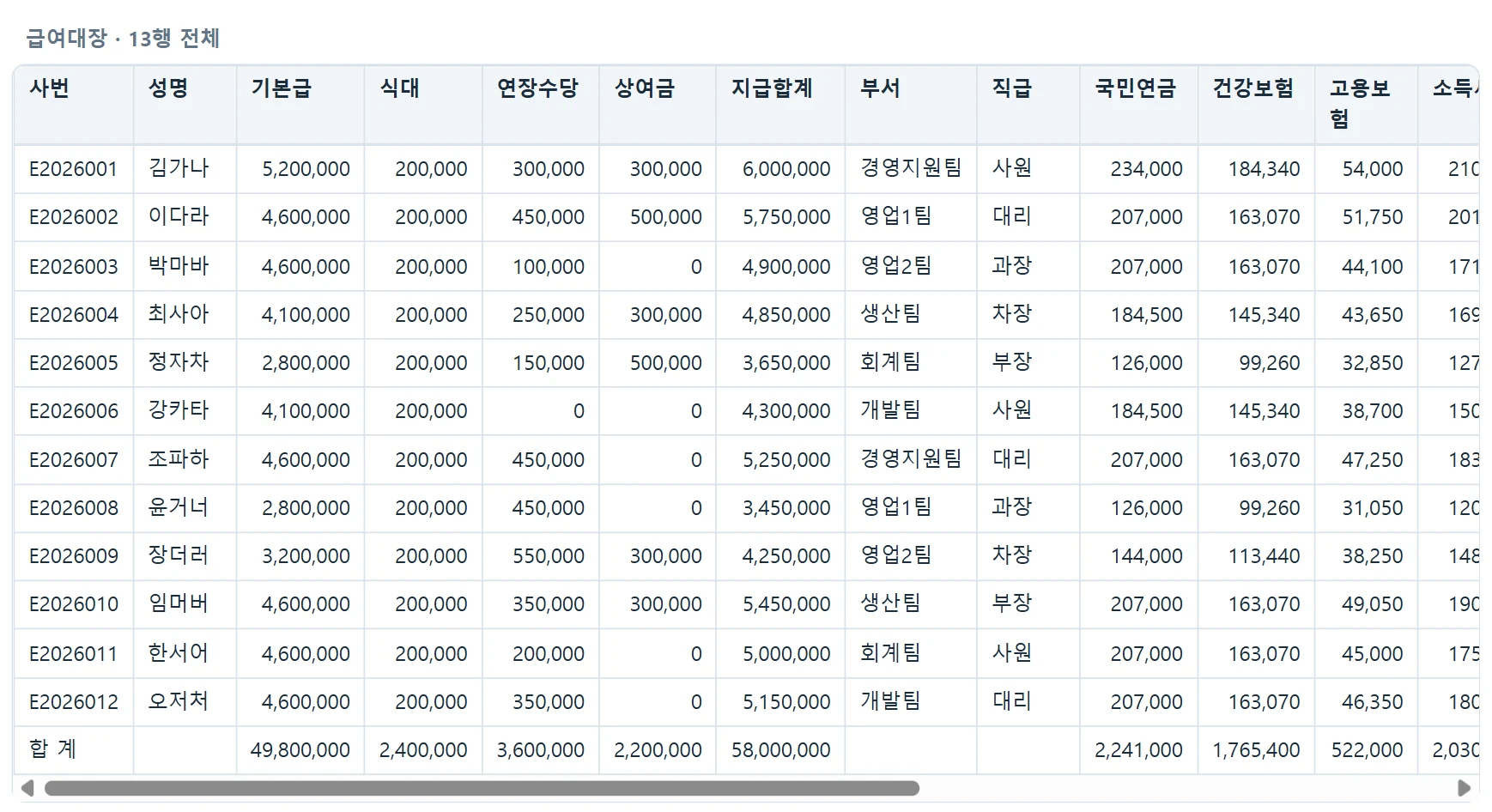
1 보고서 파일을 고르고 「자동 감지」를 누릅니다. 감지된 처리 단계를 확인한 뒤 「이대로 확정」을 누릅니다.
2 원하는 모양을 한 줄로 적습니다. 예: 「급여대장을 한 사람 한 줄 표로 만들어 줘」. 「이름 확인 후 전송 내용 준비」를 눌러 가린 이름과 보낼 내용을 확인하고 전송에 동의합니다.
3 AI 가 흐름을 제안합니다. 화면에는 원래 열 이름이 표시됩니다. 이름은 가려서 보내지만 자동으로 가려지지 않는 정보가 있을 수 있습니다.
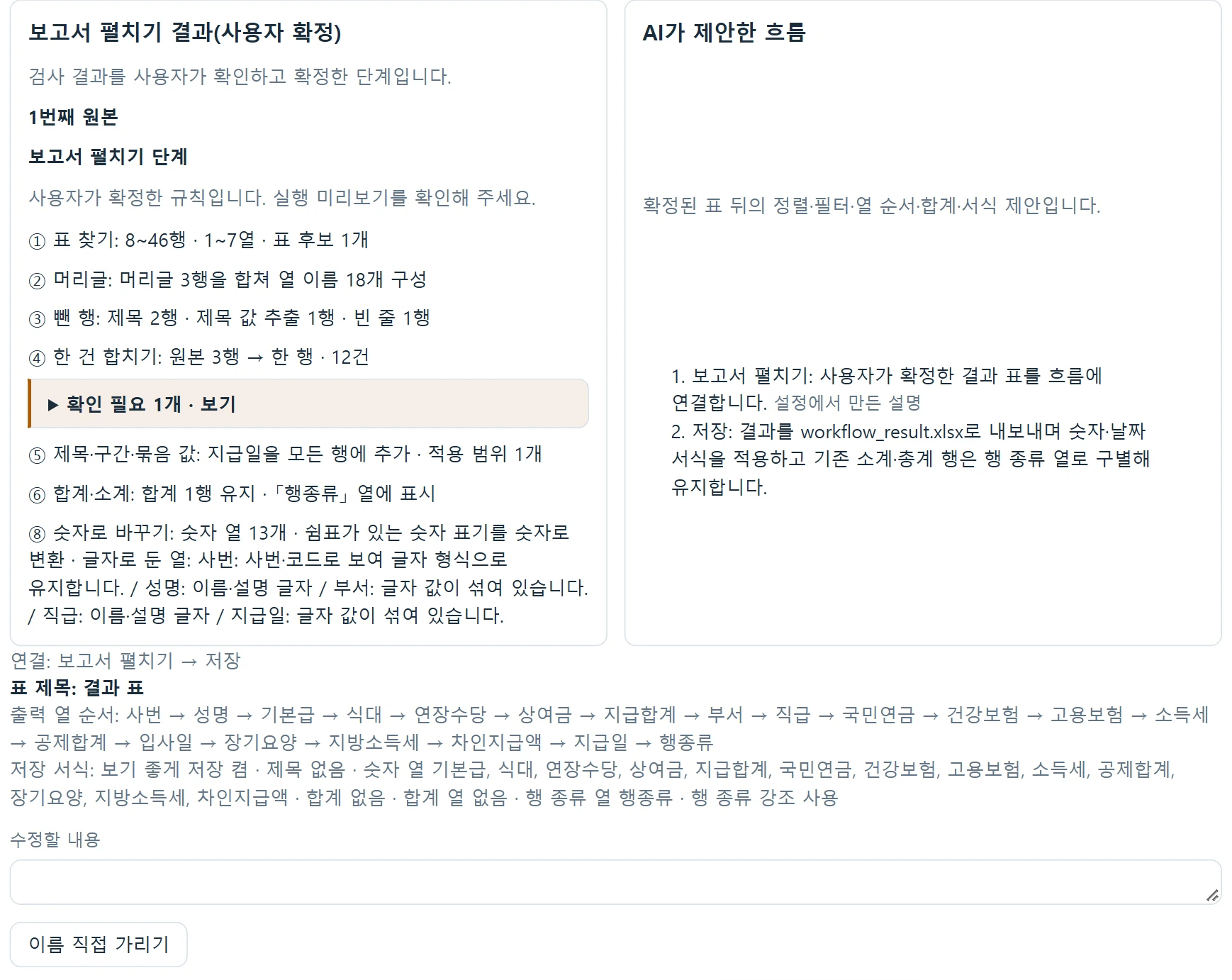
AI 가 제안한 흐름과 출력 열 순서·저장 서식입니다. 4 「파일 저장 없이 미리보기」로 직원 12명의 행과 합계 행을 확인합니다(총 13행).
펼친 표를 파일로 저장하기 전에 미리 봅니다. 5 「이 흐름 적용」을 누르면 편집 창에 단계가 놓입니다. 「편집 창에 반영했습니다. 상단에서 실행한 뒤 결과를 저장하세요.」 안내에 따라 실행하고 결과를 저장합니다. 결과 미리보기에 차트와 열 요약, 12명의 표가 나옵니다.
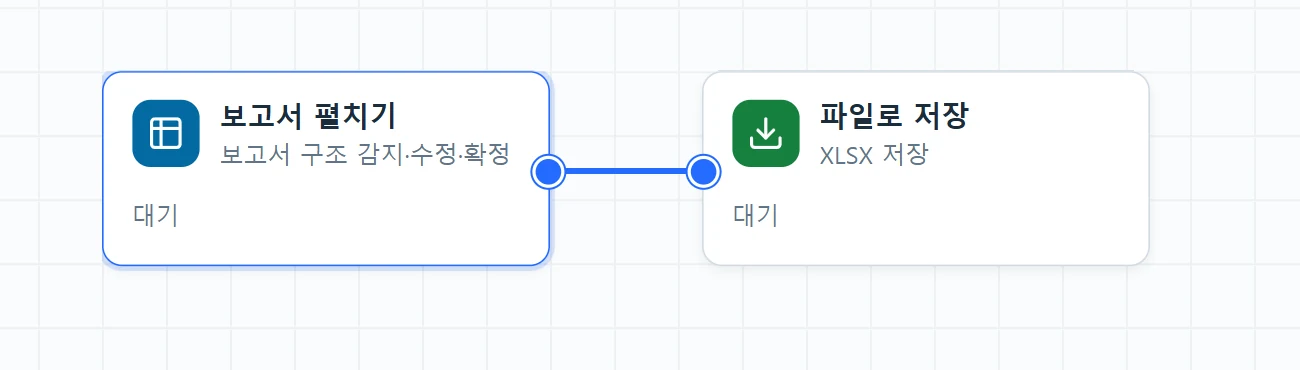
적용된 흐름: 「보고서 펼치기」 → 「파일로 저장」 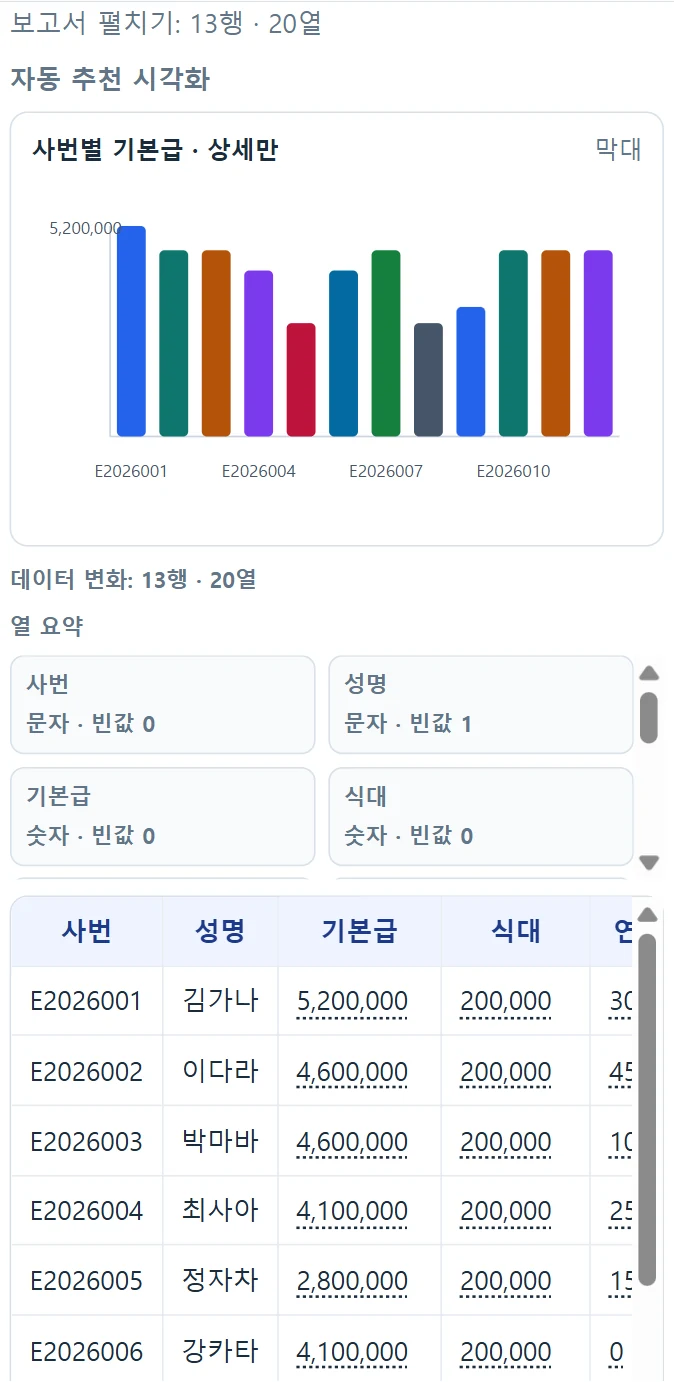
결과 미리보기: 차트·열 요약·표

쓰임 양식에 없는 보고서도 말로 설명해 흐름을 만듭니다.
다음 달 만든 흐름을 저장해 두면 다음 달 파일에도 AI 없이 다시 씁니다. 「작업 흐름 파일 저장」으로 저장하세요. 다음 달에는 흐름을 불러온 뒤 새 파일을 고르고, 「다시 검사」와 「이대로 확정」을 차례로 눌러 실행합니다.
지역별 판매AI 로 만들기소계는 구분해서
소계와 총계가 끼어 있는 지역별 판매 보고서를 AI 로 보기 좋은 표로 만듭니다. 소계는 「행종류」 열로 구분합니다.
입력 원본
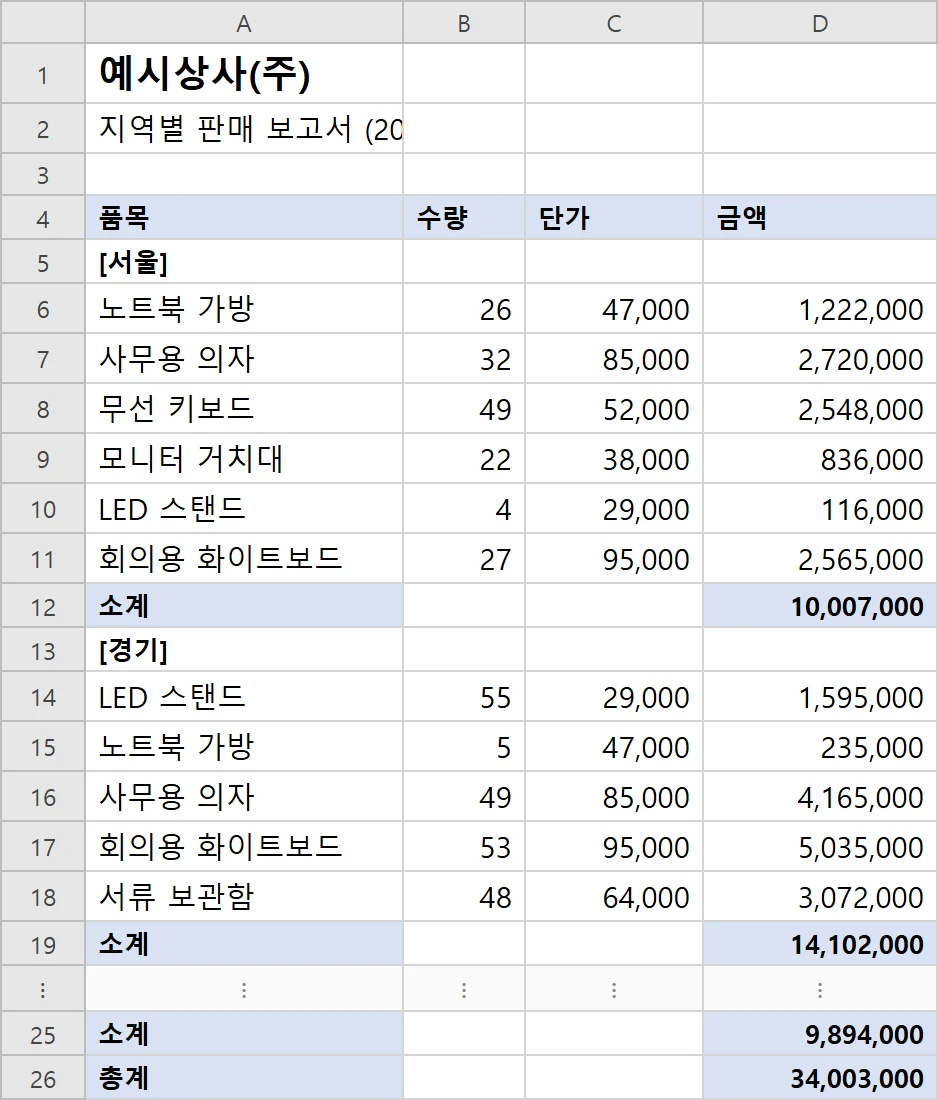
→ AI가 제안한 흐름을 저장 전에 확인
자동 처리 후
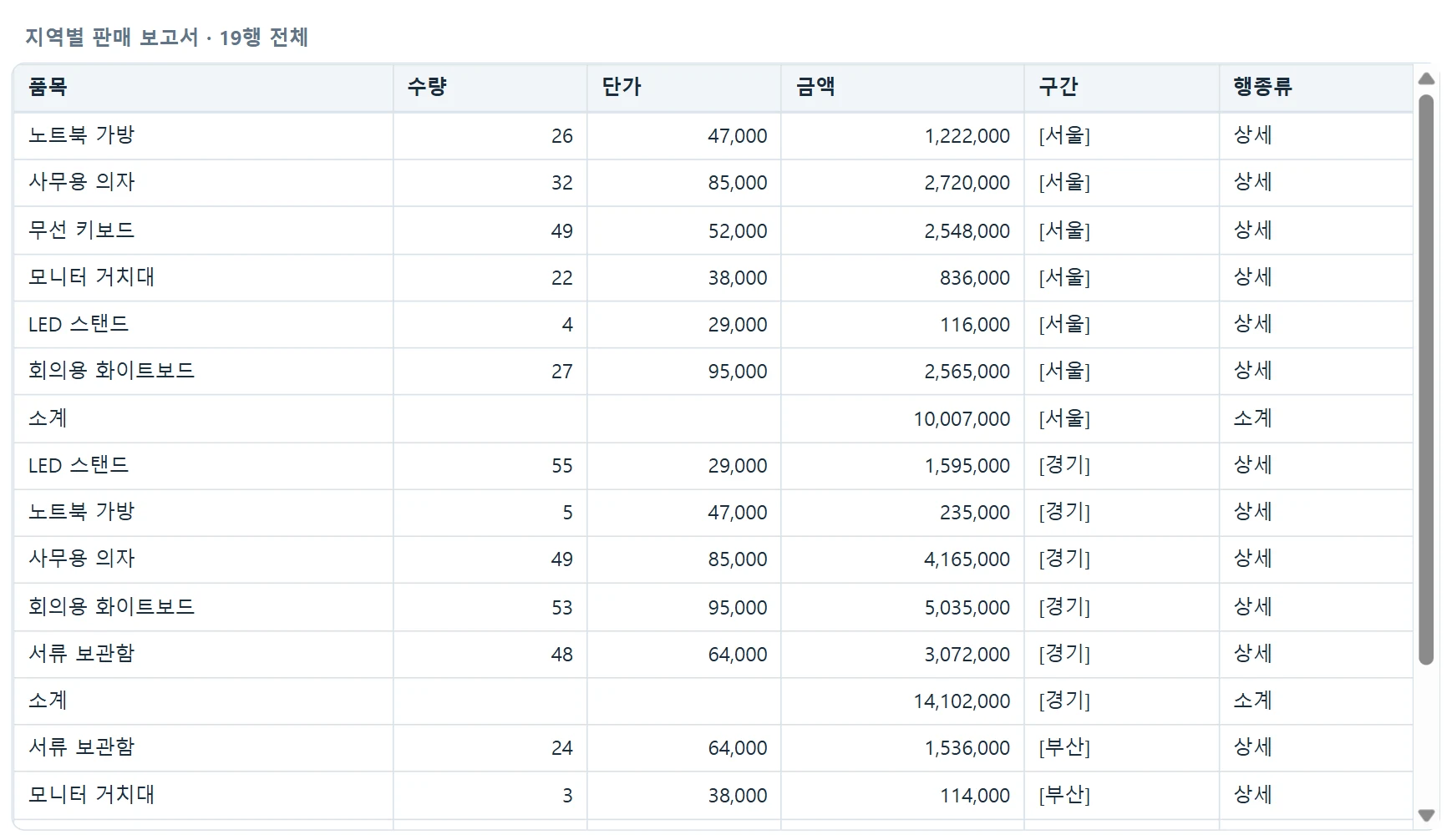
1 보고서 파일을 고르고 「자동 감지」를 누릅니다. 감지된 처리 단계를 확인한 뒤 「이대로 확정」을 누릅니다.
2 원하는 모양을 한 줄로 적습니다. 예: 「지역별 판매 보고서를 보기 좋은 표로, 소계는 구분해서」. 「이름 확인 후 전송 내용 준비」를 눌러 가린 이름과 보낼 내용을 확인하고 전송에 동의합니다.
3 AI 가 흐름을 제안합니다. 화면에는 원래 열 이름이 표시됩니다. 이름은 가려서 보내지만 자동으로 가려지지 않는 정보가 있을 수 있습니다.
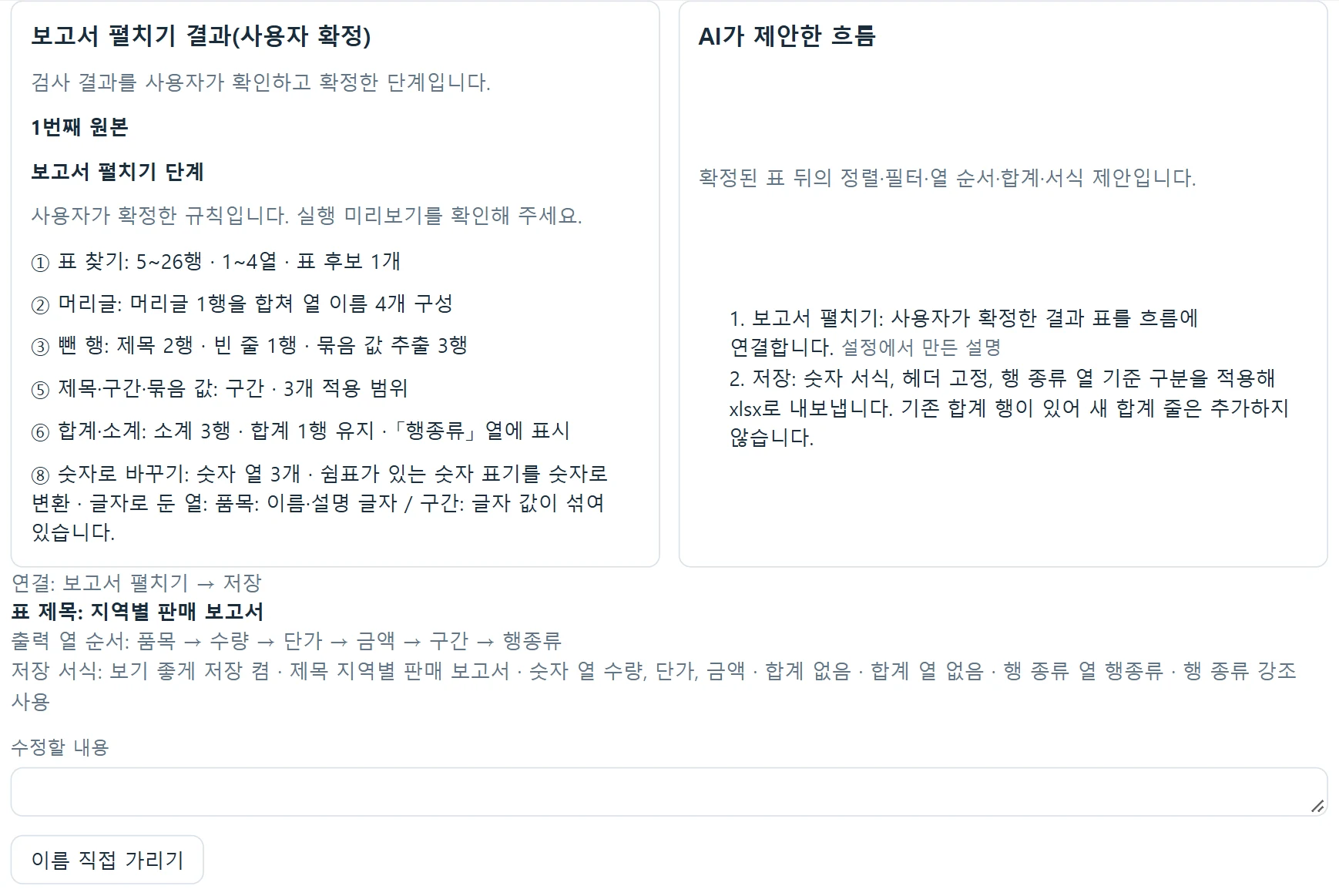
AI 가 제안한 흐름과 출력 열 순서·저장 서식입니다. 4 「파일 저장 없이 미리보기」로 상세와 소계 줄이 구분된 표를 확인합니다.
펼친 표를 파일로 저장하기 전에 미리 봅니다. 5 「이 흐름 적용」을 누르면 편집 창에 단계가 놓입니다. 「편집 창에 반영했습니다. 상단에서 실행한 뒤 결과를 저장하세요.」 안내에 따라 실행하고 결과를 저장합니다. 결과 미리보기에 차트와 열 요약, 구분된 표가 나옵니다.
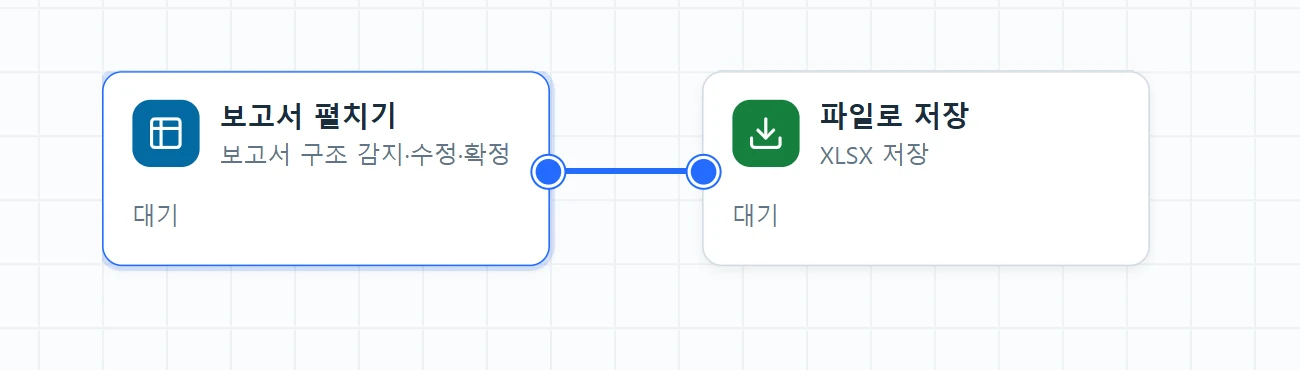
적용된 흐름: 「보고서 펼치기」 → 「파일로 저장」 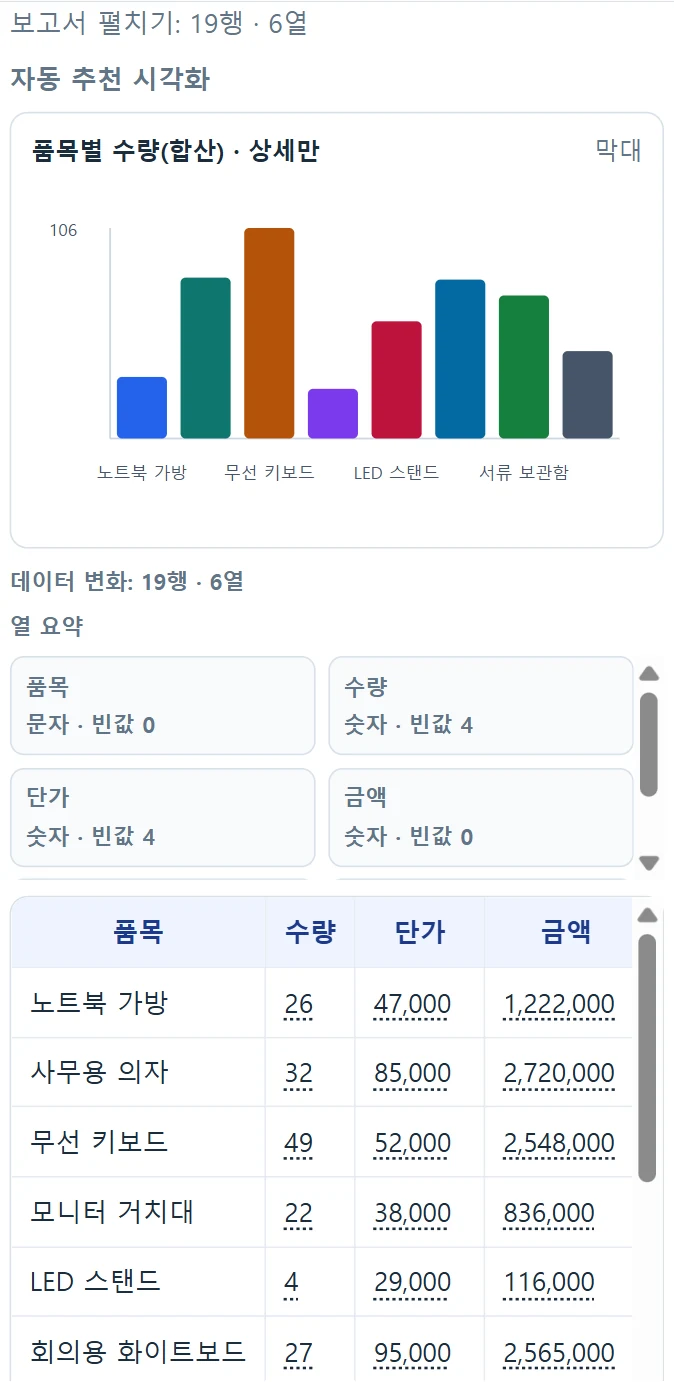
결과 미리보기: 차트·열 요약·표

쓰임 소계가 섞인 보고서도 한 줄 요청으로 상세와 합계를 나눕니다.
다음 달 만든 흐름을 저장해 두면 다음 달 파일에도 AI 없이 다시 씁니다. 「작업 흐름 파일 저장」으로 저장하세요. 다음 달에는 흐름을 불러온 뒤 새 파일을 고르고, 「다시 검사」와 「이대로 확정」을 차례로 눌러 실행합니다.